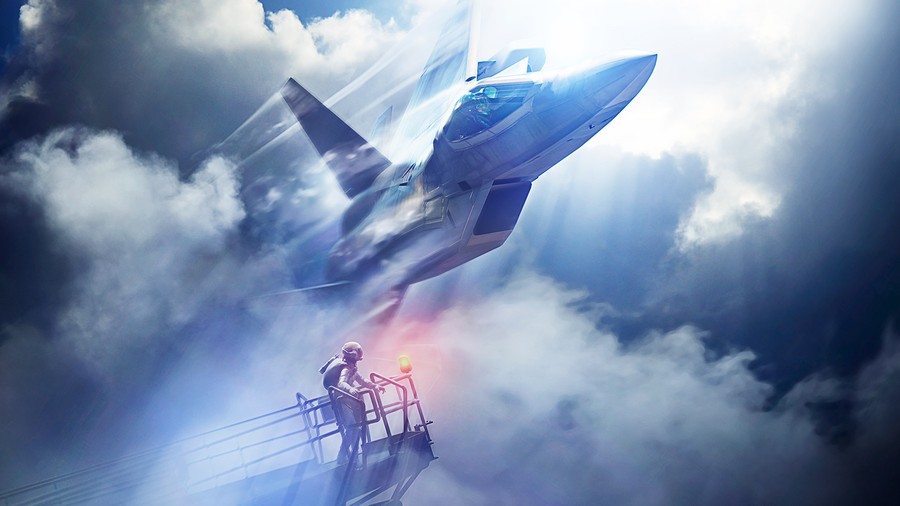
Если вы купили Ace Combat 7: Skies Unknown на ПК и хотите летать не на клавиатуре, а с настоящим джойстиком, HOTAS или даже штурвалом знайте игра изначально поддерживает лишь ограниченный список устройств. Но это не приговор. Существуют проверенные способы заставить работать практически любой авиационный контроллер от Logitech Extreme 3D Pro до Saitek X-52. Ниже полное руководство для новичков, которое поможет настроить управление быстро и без лишней головной боли.
Как подключить джойстик в Ace Combat 7: Skies Unknown
Первым делом проверьте, есть ли ваш джойстик в списке официально поддерживаемых устройств: Thrustmaster T.Flight HOTAS 4 / One, HORI HOTAS для PS4/Xbox. Если да просто подключите его по USB, запустите игру и перейдите в «Настройки → Управление». Всё должно работать «из коробки». Если же ваш девайс не в этом списке (например, Logitech, Saitek, VKB или старый CH Products), придётся немного повозиться.
Самый надёжный способ использовать встроенные настройки Steam. Зайдите в клиент Steam, откройте «Настройки → Контроллер → Общие настройки контроллера» и отключите опцию «Настройки контроллера Steam» для Ace Combat 7. Это критически важно: Steam часто мешает распознаванию джойстиков, эмулируя их как геймпады. После этого перезапустите игру и проверьте, появился ли ваш девайс в меню управления. Если нет идём дальше.
Альтернативный и более гибкий метод редактирование файла Input.ini. Найдите папку конфигурации игры:
C:\Users\ВАШ_ПОЛЬЗОВАТЕЛЬ\AppData\Local\BANDAI NAMCO Entertainment\ACE COMBAT 7\Config
(чтобы увидеть папку AppData, включите отображение скрытых файлов в Проводнике). Откройте файл Input.ini в блокноте. В нём вы увидите секции вроде [Joystick-XXXXXXXX-XXXX-XXXX-XXXX-XXXXXXXXXXXX]. Если ваш джойстик уже был подключён при запуске игры, он может быть там с пустыми привязками. Скопируйте готовую конфигурацию (например, для Logitech Extreme 3D Pro она широко распространена в сообществе) или вручную укажите привязки, используя имена кнопок: Button1, Button2, POV_U1 и т.д. Например:
Flight_Missile=Button1— пуск ракеты на первую кнопку,Flight_Gun=Button2— стрельба из пушки на вторую,Flight_Flare=Button3— ловушки на третью.
Оси управления (тангаж, крен, рыскание, газ) привязываются так:
Flight_Pitch=Y:R— тангаж по вертикальной оси Y,Flight_Roll=X— крен по горизонтальной оси X,Flight_Throttle=Slider1— газ на слайдер (иногда этоZ, проверьте в настройках джойстика Windows).
Если у вас HOTAS с раздельным подключением (джойстик и ручка газа как два устройства), вам нужно объединить их в один виртуальный контроллер. Для этого лучше использовать X360CE — бесплатную утилиту. Скачайте x360ce_x64.exe, поместите её в папку с игрой (...Steam\steamapps\common\ACE COMBAT 7), запустите от имени администратора. Программа обнаружит ваши устройства. Перейдите во вкладку Options, поставьте галочку «Enable Combining». Затем откройте вкладку Controller 1, нажмите Advanced, отметьте «Combine this controller» и выберите «Combine Into: One». То же самое сделайте для Controller 2 (ваша ручка газа). Теперь вы можете назначить кнопки и оси с обоих устройств на один виртуальный геймпад Xbox. Обязательно сохраните конфигурацию и закройте X360CE перед запуском игры.
В самой игре после настройки зайдите в «Управление полётом» и выберите «Продвинутый» режим, если хотите полного контроля. Чтобы выполнить манёвр с перегрузкой (High-G Turn), по умолчанию нужно одновременно нажать W и S (ускорение и тормоз) и резко двинуть мышью вверх или вниз. На джойстике это делается через ось газа, если вы настроили аналоговый газ, просто резко потяните ручку на себя при нулевой тяге. В настройках можно сменить тип манёвра на «Тип B», тогда достаточно будет только отпустить газ и выполнить резкий поворот.
Игра не поддерживает мышь в меню, только в полёте. Если вы используете джойстик, навигация по интерфейсу будет через D-pad или POV-переключатель. Также иконки кнопок в интерфейсе всегда от Xbox, даже если вы играете на PS4-геймпаде или джойстике это особенность порта.
Если ничего не помогает обновите драйверы джойстика через официальный сайт производителя и убедитесь, что устройство корректно определяется в «Панели управления → Устройства и принтеры → Настройка игровых контроллеров». Там же можно проверить, реагируют ли оси и кнопки.