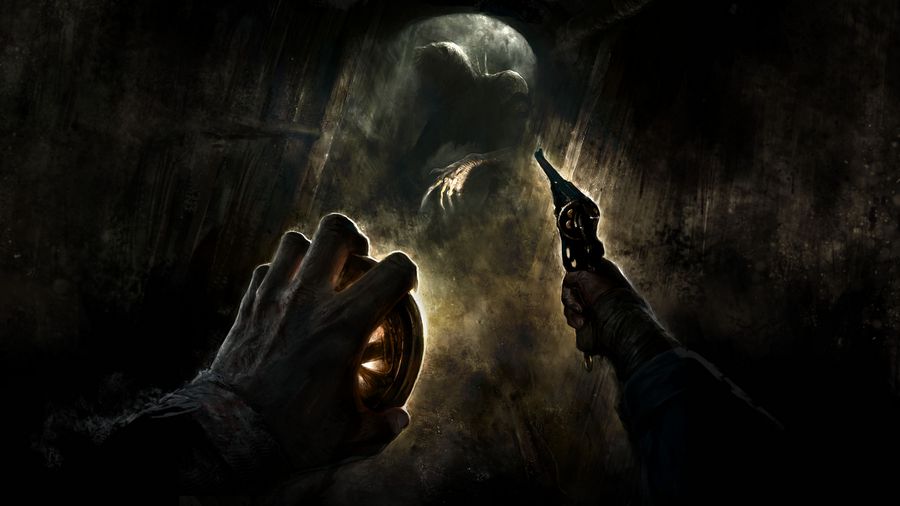
Как снять ограничение кадров в Amnesia: The Bunker
Чтобы снять ограничение кадров в игре Amnesia: The Bunker и разблокировать более высокие частоты кадров, выполните следующие шаги:
- Откройте папку "Documents" (Документы) на вашем компьютере.
- Перейдите в папку "My Games" (Мои игры).
- Найдите папку Amnesia The Bunker и откройте её.
- Внутри папки Amnesia The Bunker найдите папку Main (Основное) и откройте её.
- Вы увидите несколько файлов. Найдите файл, который начинается с имени вашего компьютера и заканчивается на user_settings. Откройте этот файл с помощью текстового редактора, например, Notepad (Блокнот).
- Внутри файла user_settings найдите строки RefreshRate="60" и GameplayUpdateRate="60". Замените значение 60 на желаемую частоту обновления экрана. Вы можете использовать сочетание клавиш Ctrl + F для поиска этих строк.
- Если вы найдете строку LimitFPS="true", замените её на LimitFPS="false".
- Сохраните изменения в файле user_settings и закройте текстовый редактор.
- Запустите Amnesia: The Bunker и перейдите в настройки игры. Теперь вы сможете выбрать предпочитаемую частоту кадров.
Кроме того, автор рекомендует установить ограничение частоты кадров на вашем компьютере на 120, чтобы избежать возможных проблем, связанных с физикой игры. Вот как это сделать для графических карт NVIDIA и Radeon:
Для NVIDIA:
- Откройте панель управления NVIDIA (NVIDIA Control Panel).
- Выберите "Manage 3D Settings" (Управление параметрами 3D).
- Найдите опцию "Max Frame Rate" (Максимальная частота кадров) и установите желаемое значение.
Для Radeon:
- Откройте меню Radeon Overlay.
- Найдите опцию "Radeon FRTC" и настройте ползунки, чтобы установить желаемое ограничение частоты кадров.
Пожалуйста, обратите внимание, что снятие ограничения кадров и игра на более высоких частотах кадров может вызвать непредвиденные ошибки или проблемы, так как игра была создана с учетом 60 FPS.
Это всё, что нужно знать о том, как снять ограничение кадров в Amnesia: The Bunker.