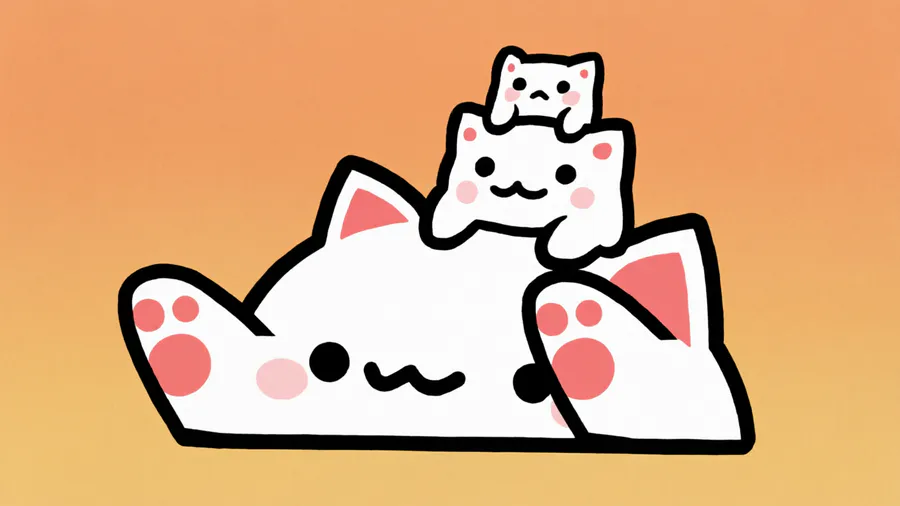
В руководстве по игре Bongo Cat вы узнаете, как изменить стандартные настройки управления. Читатель научится переназначать клавиши для анимации лап персонажа. Материал поможет оптимизировать геймплей для стримов или фоновой работы.
Как сделать клавиатуру в Bongo Cat
Откройте меню настроек через иконку на панели задач. Найдите раздел конфигурации клавиш или файл settings.txt в папке с игрой. Измените значения Key 1 и Key 2 для левой и правой лапы. Сохраните изменения и перезапустите приложение для применения новых биндов. Кот будет реагировать на выбранные вами кнопки.
Используйте экранную клавиатуру Windows для генерации кликов. Активируйте её через параметры системы в разделе специальных возможностей. Нажимайте мышью по виртуальным кнопкам Shift, Alt или Ctrl. Эти клавиши регистрируются системой даже при использовании автокликеров. Метод позволяет обходить ограничения стандартного ввода данных.
Для стримеров доступна интеграция через захват окна. Добавьте Bongo Cat как источник Window Capture в OBS или Streamlabs. Не сворачивайте окно приложения, иначе анимация остановится. Настройте хромакей для удаления фона и прозрачности overlay. Перемещайте элемент интерфейса в нужную часть экрана трансляции.
Можно использовать виджеты из магазина приложений для стриминга. Выберите пресет или создайте собственный стиль отображения. Отредактируйте состояния кота для событий донатов или подписок. Загрузите собственные изображения для уникального внешнего вида. Отключите ненужные реакции через меню редактирования источника.
Проверяйте путь к папке с изображениями для кастомизации. Замените стандартные спрайты на свои файлы в директории img. Соблюдайте формат названий файлов для корректной работы анимаций. Перезагрузите игру для обновления визуального стиля персонажа. Экспериментируйте с разными наборами графики.