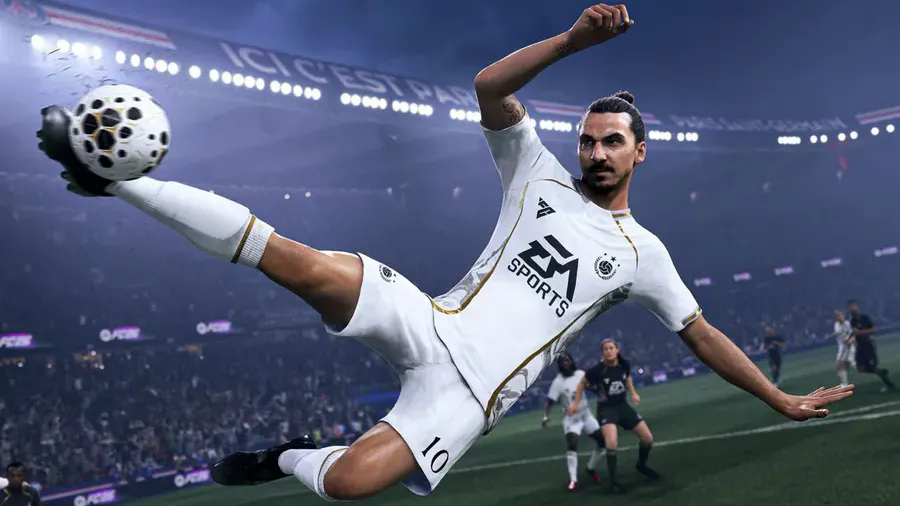
EA Sports FC 26 на ПК сталкивается с критической ошибкой, при которой контроллер перестает реагировать на нажатия в онлайн-режимах, включая Rivals и товарищеские матчи, хотя против ботов управление может работать корректно. Разработчики признали проблему, но временное решение уже найдено сообществом игроков. Данное руководство предлагает пошаговый алгоритм действий по отключению конфликтующих драйверов Steam, правильному порядку подключения устройства и ручной смене типа ввода для восстановления полного контроля над игрой без необходимости ожидания официального патча.
Как исправить неработающий геймпад в EA Sports FC 26
Наиболее эффективным способом устранения потери управления геймпадом в сетевых матчах является принудительное отключение службы ввода Steam для конкретного приложения. Запустите клиент Steam и перейдите в библиотеку игр. Найдите EA Sports FC 26 в списке, нажмите на неё правой кнопкой мыши и выберите пункт «Свойства». В открывшемся окне перейдите в раздел «Контроллер» в левом меню. Найдите настройку «Переопределение для EA Sports FC 26» и измените её значение на «Отключить ввод Steam». Это действие запрещает платформе перехватывать сигналы от вашего устройства, передавая их напрямую игре, что в большинстве случаев восстанавливает работоспособность геймпада в режиме Rivals сразу после перезапуска приложения.
Если отключение ввода не помогло с первого раза или проблема носит плавающий характер, попробуйте запустить игру через режим Big Picture. Этот интерфейс Steam использует альтернативный профиль конфигурации контроллера, который часто обходит программные конфликты. Нажмите на иконку монитора в правом верхнем углу клиента Steam для входа в режим Big Picture, найдите игру в библиотеке и запустите её оттуда. Для владельцев контроллеров DualSense и других нестандартных устройств этот метод является предпочтительным, так как эмулирует сигнал Xbox-геймпада, который лучше распознается движком EA Sports FC 26.
Перед каждым началом онлайн-матча проверяйте активный метод ввода, так как игра может автоматически переключаться на клавиатуру и мышь даже при подключенном контроллере. Зайдите в главное меню или поставьте игру на паузу перед стартом матча. Если на экране отображаются подсказки для клавиатуры вместо кнопок геймпада, нажмите любую кнопку на контроллере. В некоторых случаях требуется зайти в настройки управления и вручную выбрать тип устройства «Контроллер», подтвердив выбор. Игнорирование этого шага приводит к тому, что во время матча ваши нажатия не будут регистрироваться, что гарантированно ведет к поражению.
Существует дополнительный метод сброса соединения устройства с системой, который помогает при зависании драйверов. Полностью закройте клиент Steam, затем физически отсоедините геймпад от USB-порта или выключите его через Bluetooth. Дождитесь полной загрузки системы, подключите контроллер обратно и только после этого запускайте Steam и игру. Такой порядок действий заставляет операционную систему заново инициализировать устройство без вмешательства фоновых процессов платформы. Если сбой произошел прямо во время матча, быстрое переподключение кабеля может вернуть управление, но этот способ рискован из-за таймера автоматического поражения при бездействии.