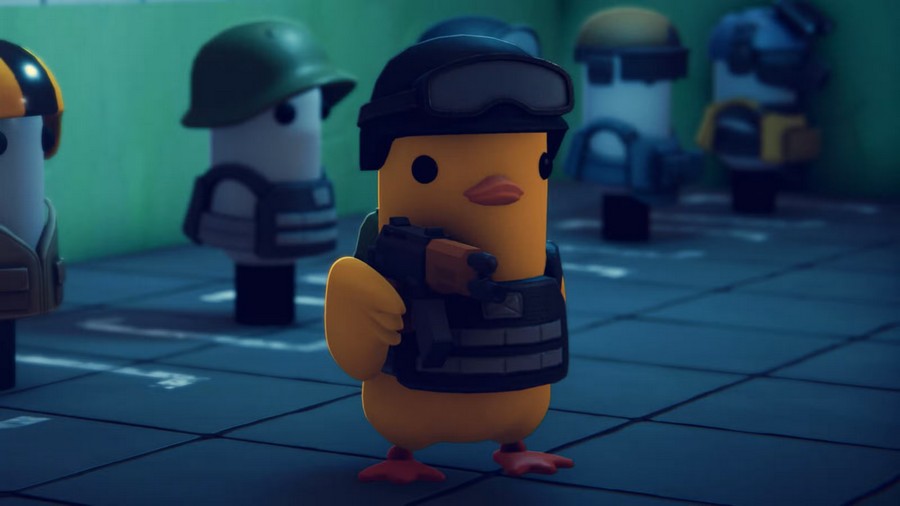
После нескольких часов игры в Escape from Duckov вы не захотите потерять свой прогресс из-за переустановки, смены ПК или ошибки облачной синхронизации. Особенно на macOS сохранения могут исчезнуть после обновления или конфликта с Steam Cloud. Это руководство поможет вам точно найти папку с сейвами, безопасно перенести их между устройствами и восстановить данные, если что-то пошло не так.
Где лежат сохранения в Escape From Duckov
На Windows сохранения Escape from Duckov хранятся в локальной папке пользователя по пути %appdata%/../locallow/TeamSoda/Duckov. Чтобы быстро туда попасть, откройте проводник, в адресной строке вставьте именно этот путь и нажмите Enter. Внутри вы увидите файлы с расширением .sav и папку Saves это и есть ваш прогресс. Чтобы перенести игру с одного компьютера на другой, просто скопируйте всю папку Duckov и вставьте её в то же место на новом устройстве. Если вы играете через пиратскую версию, а затем покупаете лицензию в Steam, сохранения часто подхватываются автоматически, так как игра использует один и тот же путь вне зависимости от источника запуска.
На macOS всё сложнее. Основная папка сохранений находится по адресу ~/Library/Application Support/TeamSoda/Duckov/. Чтобы открыть её, запустите Finder, нажмите в верхнем меню «Переход» → «Переход к папке» и вставьте путь. Однако некоторые пользователи сталкиваются с тем, что после запуска игры прогресс пропадает. Причина конфликт с облачной синхронизацией Steam. В этом случае проверьте резервную папку: ~/Library/Application Support/com.Unity-Technologies.com.unity.template.urp-blank/Saves/. Если там есть файлы, скопируйте их в основную папку TeamSoda/Duckov/Saves/ (обратите внимание: имя папки Saves с заглавной буквы и обязательно должно присутствовать). После этого запустите игру прогресс вернётся.
Чтобы избежать потери сохранений на Mac в будущем, перед каждым запуском игры делайте резервную копию. Сначала откройте основную папку TeamSoda/Duckov/, скопируйте её содержимое на рабочий стол или внешний носитель. Затем запустите Escape from Duckov, дождитесь завершения синхронизации Steam Cloud и закройте игру. После этого верните ваши сохранения обратно в папку, заменив файлы, которые могли быть перезаписаны облаком. Эта простая манипуляция гарантирует, что ваш личный прогресс останется нетронутым.
Независимо от платформы, всегда делайте резервную копию перед установкой модов. Некоторые дополнения могут вызывать сбои при загрузке сохранений, особенно если они меняют структуру предметов или инвентаря. В случае ошибки достаточно заменить повреждённую папку резервной и вы продолжите игру с того же места. Помните: Steam Cloud не всегда корректно работает с играми на Unity, особенно если в пути присутствуют нестандартные имена папок. Поэтому ручное управление сохранениями лучший способ защитить десятки часов игры в Escape from Duckov.