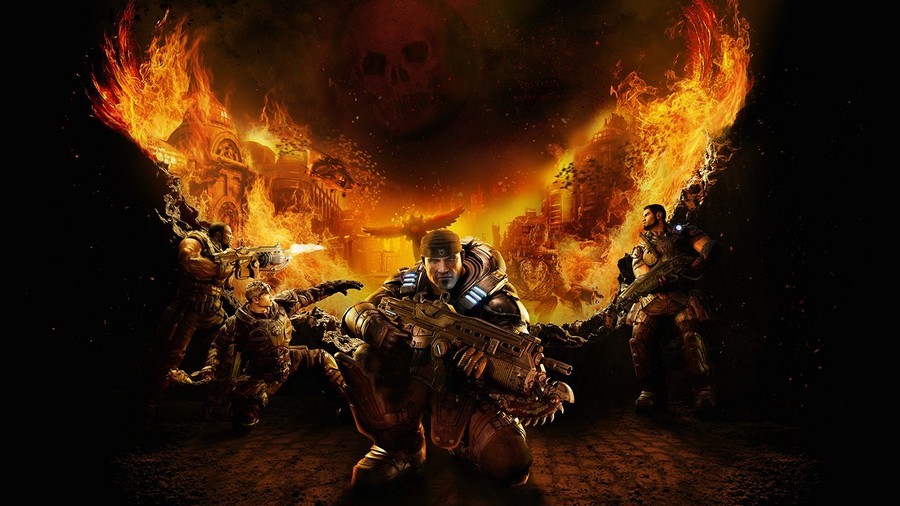
Gears of War: Reloaded вышла с поддержкой русского языка, но не у всех игроков он активируется автоматически. Особенно это касается пользователей Steam и PlayStation 5, где язык интерфейса и озвучки зависит от региональных настроек системы. Если вы видите игру на английском или другом языке, не паникуйте русский можно включить вручную, и это займёт всего несколько минут. Ниже пошаговое руководство, которое поможет вам быстро и без ошибок настроить игру так, как вам удобно.
Как включить русский язык в Gears of War: Reloaded
Чтобы включить русский язык в Gears of War: Reloaded, важно понимать, что игра берёт настройки локализации из вашей системы, а не из меню самой игры. Это значит, что если ваша консоль или платформа (например, Steam) настроены на английский, то и игра запустится на английском. Первое, что нужно сделать проверить язык вашей платформы. На PlayStation 5 зайдите в «Настройки» → «Язык» и выберите «Русский» в качестве основного. После перезагрузки системы запустите игру в большинстве случаев интерфейс и субтитры уже будут на русском.
Для пользователей Steam ситуация немного сложнее. Даже если система на русском, игра может проигнорировать это. В таком случае откройте библиотеку Steam, кликните правой кнопкой по Gears of War: Reloaded и выберите «Свойства». Перейдите во вкладку «Язык» и установите «Русский» вручную. После этого игра начнёт загружать соответствующие языковые файлы, если они ещё не установлены. Не запускайте игру до завершения загрузки дождитесь полного процесса, иначе могут быть проблемы с текстом или озвучкой.
На Xbox Series X|S всё проще: если ваша учётная запись и консоль используют русский язык, игра запустится с ним автоматически. Однако, если вы заметили, что субтитры или голоса остались на английском, проверьте настройки языка в «Системе» → «Язык и регион». Убедитесь, что русский стоит на первом месте в списке предпочтительных языков. Также стоит перезапустить консоль после изменений, чтобы изменения применились корректно.
Если вы используете Game Pass, помните, что наличие русской локализации напрямую зависит от версии игры. В данном случае, Microsoft официально заявила о полном переводе на русский, включая интерфейс, субтитры и озвучку. Но если перевод частично отсутствует, скорее всего, проблема в кэше или временных файлах. Попробуйте удалить игру и переустановить её при повторной загрузке все языковые компоненты должны подтянуться заново.
Наконец, если ничего не помогает, проверьте, доступна ли обновлённая версия игры. Иногда старые сборки могут не содержать последних локализаций. Зайдите в свойства игры на платформе и убедитесь, что у вас установлена последняя версия. После всех этих действий русский язык должен работать стабильно, и вы сможете полностью погрузиться в атмосферу Серы с родным текстом и голосами.