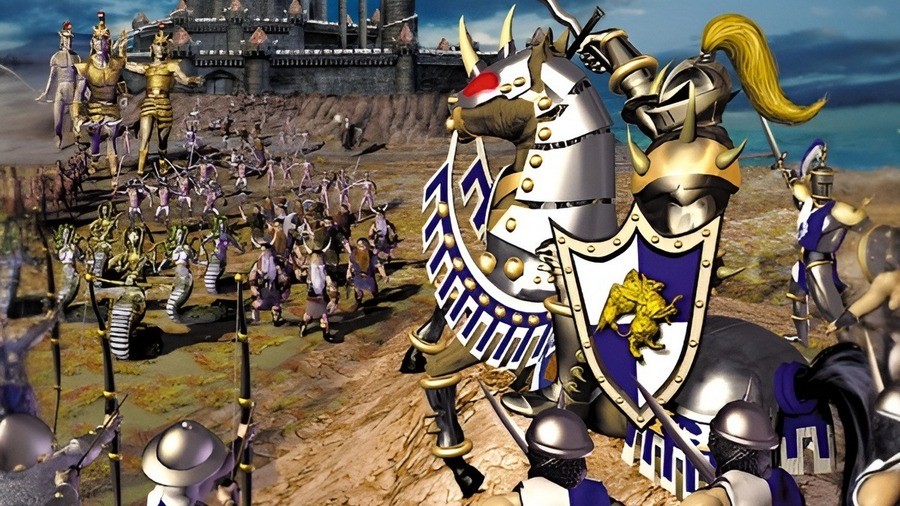
Heroes of Might and Magic III игра легендарная, но её графика и интерфейс создавались для эпохи 800×600. Современные мониторы с высоким разрешением и масштабированием могут превратить любимую стратегию в размытое пятно или, наоборот, оставить её крошечной посреди экрана. Чтобы игра выглядела чётко и комфортно, важно правильно настроить разрешение. В этом руководстве вы узнаете, как изменить разрешение экрана в оригинальной версии и в HD Edition, как избежать типичных ошибок и получить максимально приятное визуальное восприятие.
Как изменить разрешение экрана в Heroes of Might and Magic III
Если вы запускаете оригинальную версию Heroes of Might and Magic III, будь то с диска или через эмулятор DOS, игра по умолчанию будет работать в разрешении 640×480 или 800×600. Чтобы изменить это, нужно вручную отредактировать конфигурационный файл. Найдите в папке с игрой файл h3config.txt — он отвечает за настройки отображения. Откройте его с помощью Блокнота и найдите строку ScreenWidth и ScreenHeight. Измените значения на желаемые, например: ScreenWidth=1024 и ScreenHeight=768. После сохранения файла перезапустите игру. Важно помнить: не все разрешения поддерживаются, особенно если они не соответствуют пропорции 4:3. Использование 16:9 может привести к растягиванию картинки.
Для пользователей HD Edition, доступной на платформах Steam и GOG, всё проще. Запустите игру, перейдите в главное меню, выберите Options (Настройки), затем вкладку Video. Здесь вы найдёте выпадающий список с доступными разрешениями. Выберите подходящее под ваш монитор — например, 1280×720, 1920×1080 или 1440×900. Также можно включить Fullscreen (полноэкранный режим) или оставить Windowed (оконный). После выбора нажмите Apply, и игра автоматически перезагрузится с новыми параметрами. Если изображение обрезано или не помещается, попробуйте перезапустить игру или изменить масштаб в настройках видеокарты.
Особое внимание стоит уделить модам и патчам, таким как H3Complete или Homm3HD. Они позволяют запускать игру в 4K, улучшают текстуры и добавляют поддержку современных мониторов. Установка таких модов требует замены графических файлов и, в некоторых случаях, редактирования реестра. Но результат того стоит: чёткое изображение, масштабирование интерфейса и отсутствие "размытости". Важно: перед установкой модов сделайте резервную копию оригинальных файлов.
Если после смены разрешения игра не запускается или висит на чёрном экране, зайдите в папку с игрой и найдите файл user.cfg. Удалите его — игра создаст новый с настройками по умолчанию. Также можно использовать горячие клавиши: в HD Edition нажмите Alt + Enter, чтобы переключиться между оконным и полноэкранным режимом. Это удобно для быстрой проверки, как выглядит картинка на вашем мониторе.
Самое важное — выбирайте разрешение, которое соответствует пропорции 4:3, если не используете моды. Это гарантирует, что карты, интерфейс и боевые поля будут отображаться корректно. Для 16:9 мониторов можно включить черные полосы по бокам — так игра сохранит оригинальную геометрию, а вы не потеряете важные элементы интерфейса.