Знание точных характеристик компьютера необходимо для установки игр, обновления драйверов и планирования апгрейда системы. В этом материале рассмотрены все способы просмотра параметров процессора, оперативной памяти, видеокарты и накопителей на Windows 10 и Windows 11. Используйте встроенные средства системы или сторонние утилиты для получения детальной информации о конфигурации вашего ПК.
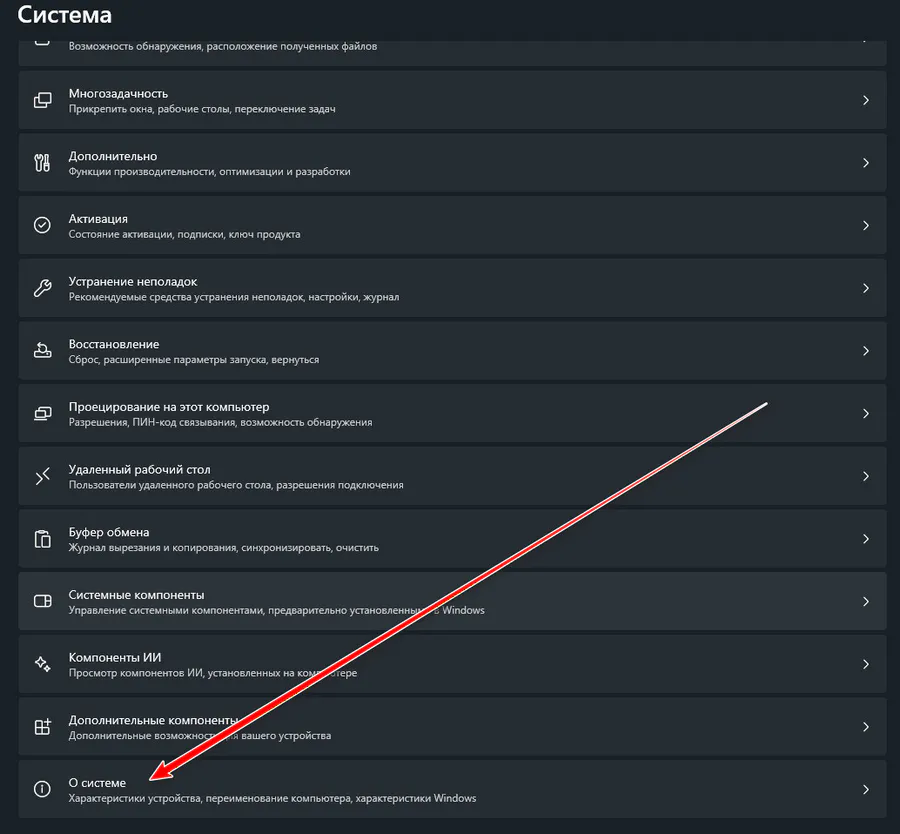
Самый быстрый способ проверки базовых параметров через меню настроек системы. Нажмите комбинацию клавиш Win + I для открытия параметров. Перейдите в раздел «Система» и прокрутите страницу вниз до пункта «О системе». В этом окне отображается модель процессора, объем установленной оперативной памяти, тип системы и версия Windows. Эти данные подходят для быстрой проверки перед установкой программ или игр.
Диспетчер задач предоставляет информацию о загрузке компонентов в реальном времени. Нажмите Ctrl + Shift + Esc для вызова окна. Перейдите во вкладку «Производительность» для просмотра детальных параметров. Здесь видны модель и частота процессора, объем и скорость оперативной памяти, тип накопителя и модель видеокарты. Этот метод удобен для мониторинга текущей нагрузки во время игр или работы с требовательными приложениями.
Средство диагностики DirectX содержит сведения о графической подсистеме. Нажмите Win + R, введите команду dxdiag и подтвердите выполнение. Во вкладке «Система» находится информация о процессоре и памяти. Вкладка «Экран» показывает модель видеокарты, объем видеопамяти и версию драйверов. Сохраните отчет в текстовый файл для передачи специалистам технической поддержки.
Утилита «Сведения о системе» собирает наиболее полные данные о конфигурации. Нажмите Win + R, введите msinfo32 и нажмите Enter. В разделе «Системные сведения» отображается модель материнской платы, версия BIOS, установленные компоненты и подключенные устройства. Левое меню позволяет перейти к конкретным разделам для детального изучения отдельных компонентов. Экспорт отчета доступен через меню «Файл».
Командная строка и PowerShell подходят для продвинутых пользователей. Откройте командную строку через поиск в меню «Пуск». Введите команду systeminfo и дождитесь сбора данных. Система выведет полный список параметров включая версию ОС, сведения о процессоре и конфигурацию памяти. PowerShell позволяет выполнить команду Get-CimInstance для получения структурированных данных об оборудовании.
Диспетчер устройств показывает список всех установленных компонентов. Нажмите Win + X и выберите соответствующий пункт в меню. Разверните категории «Видеоадаптеры», «Процессоры» и «Дисковые устройства» для просмотра моделей. Двойной клик открывает свойства устройства с данными о драйверах и ресурсах. Этот инструмент полезен для проверки корректности определения оборудования системой.
Сторонние программы предоставляют более детализированную информацию. CPU-Z отображает параметры процессора, материнской платы и оперативной памяти включая частоты, тайминги и напряжения. GPU-Z специализируется на видеокартах и показывает температуру, частоты и загрузку графического ядра. Speccy предлагает удобный интерфейс с цветовой индикацией температур компонентов. HWiNFO64 ведет мониторинг всех датчиков в реальном времени с возможностью записи логов.
AIDA64 проводит комплексную диагностику системы с тестами производительности. Программа определяет модель каждого компонента и проверяет стабильность работы под нагрузкой. Бесплатной версии достаточно для просмотра характеристик. Платная версия добавляет функции бенчмаркинга и стресс-тестирования. Скачивайте утилиты только с официальных сайтов разработчиков для безопасности.
Проверка характеристик ноутбука выполняется аналогичными методами. Дополнительно можно узнать модель устройства через команду wmic bios get serialnumber в командной строке. Это полезно при поиске драйверов на сайте производителя. Для определения количества занятых слотов оперативной памяти используйте вкладку SPD в программе CPU-Z.
Системные требования игр и программ указывают минимальные и рекомендуемые параметры. Сравните свои характеристики с указанными значениями перед установкой. Обращайте внимание на объем видеопамяти, версию DirectX и наличие SSD для современных проектов. Недостаток оперативной памяти вызывает замедление работы системы при многозадачности.
Регулярная проверка температур компонентов предотвращает перегрев и продлевает срок службы оборудования. HWiNFO64 и GPU-Z отображают текущие значения нагрева процессора и видеокарты. Критические показатели зависят от конкретной модели, но превышение 85 градусов требует внимания к системе охлаждения. Своевременная очистка от пыли и замена термопасты улучшают отвод тепла.