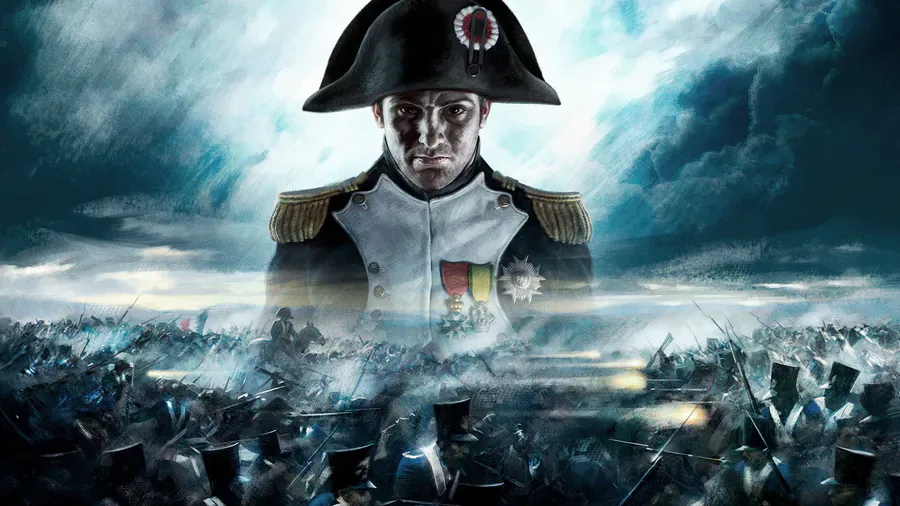
Стратегия Napoleon: Total War открывает широкие возможности для модернизации благодаря активному сообществу фанатов, создающему новые кампании, юнитов и графические улучшения. Владельцы неофициальных версий игры могут вручную устанавливать любые модификации, заменяя файлы в директории проекта и активируя их через системный скрипт. Данное руководство подробно объяснит процедуру безопасной установки дополнений, укажет точные пути к скрытым папкам конфигурации в Windows и научит правильно прописывать команды активации, чтобы избежать вылетов и конфликтов между разными сборками.
Как установить мод на неофициальную версию Napoleon: Total War
Перед началом установки любых изменений в Napoleon: Total War необходимо создать резервную копию оригинальных файлов. Скопируйте всю папку data из директории с игрой в надежное место на жестком диске. Эта мера позволит быстро восстановить работоспособность проекта в случае ошибки или несовместимости модификации. Скачайте выбранный мод с проверенного ресурса и распакуйте архив. Большинство дополнений представляют собой файлы с расширением .pack, которые нужно поместить в папку data по пути установки игры, например C:\Games\Napoleon Total War\data. Подтвердите замену файлов, если система запросит разрешение на перезапись существующих данных.
Активация установленных файлов требует ручного редактирования специального конфигурационного скрипта. Игра не увидит новые данные без явной команды в файле user.script.txt, который располагается не в папке с игрой, а в системном профиле пользователя. Нажмите комбинацию клавиш Win+R, введите команду %appdata% и перейдите по пути The Creative Assembly\Napoleon\scripts. Если папка scripts отсутствует, создайте её вручную. Внутри этой директории создайте новый текстовый документ и назовите его user.script.txt, убедившись, что расширение файла именно .txt, а не .txt.txt. Откройте файл с помощью Блокнота.
В открывшемся документе пропишите названия всех используемых модов в строго определенном формате. Каждая строка должна начинаться со слова mod, далее следует имя файла в кавычках и точка с запятой в конце. Пример правильной записи: mod "nazvanie_moda.pack";. Убедитесь, что имя файла в кавычках полностью совпадает с названием файла, который вы скопировали в папку data, включая расширение. Если вы используете несколько модификаций, каждая из них записывается с новой строки. После внесения всех изменений сохраните файл, выбрав кодировку Юникод (UTF-8) в меню сохранения Блокнота, чтобы игра корректно считала текст.
Запустите Napoleon: Total War и проверьте работу установленных дополнений в главном меню или в ходе сражения. Если игра вылетает при старте или зависает, причина кроется в конфликте между модами или ошибке в синтаксисе файла user.script.txt. Попробуйте отключать моды по одному,комментируя строки знаком # или удаляя их временно из списка, чтобы выявить проблемный файл. Убедитесь, что версия модификации соответствует версии вашей сборки игры, так как старые дополнения могут вызывать нестабильную работу на обновленных клиентах. Популярные моды вроде DarthMod или Grand Battle требуют аналогичной процедуры установки и часто работают стабильно при соблюдении порядка загрузки в скрипте.