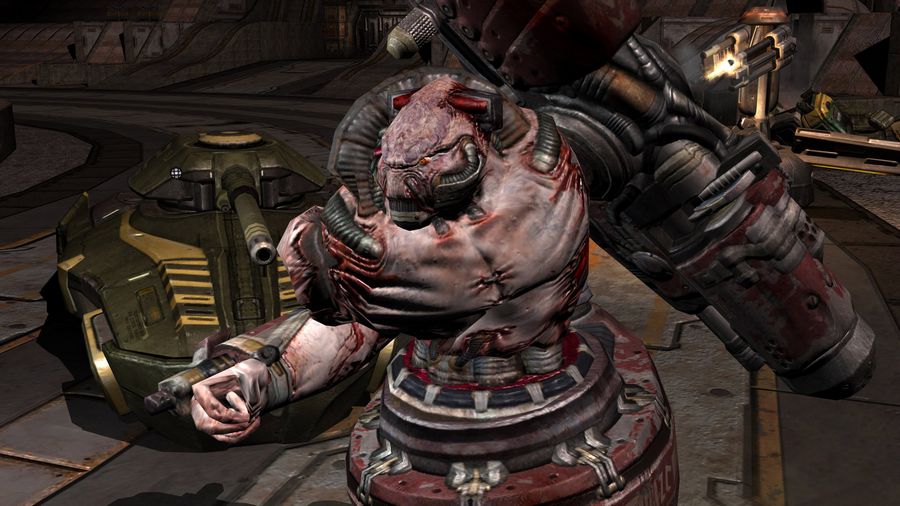
Для запуска Quake 2 на Windows 10 с использованием KMQuake II и патча quake2 3. 24. Вставьте установочный диск Quake II в ваш CD/DVD-привод. Запустите файл "setup. exe" с диска. Согласитесь с условиями установки и выберите тип установки "Maximum (400 МБ)". При выборе места установки, предпочтительно установить игру в папку, не связанную с системными директориями, например, "C:\games\Quake2". Завершите процесс установки.
Скачайте патч "quake2-3. 24-win32. zip". Разархивируйте файлы из патча. Скопируйте содержимое архива в папку, где установлена Quake 2 (например, "C:\games\Quake2"). При необходимости замените существующие файлы. Скачайте KMQuake II, а также дополнительные файлы, если они доступны. Разархивируйте файлы из KMQuake II.
Скопируйте содержимое архива в папку с вашей установленной Quake 2 (например, "C:\games\Quake2"). При необходимости замените существующие файлы. Перейдите в папку, где установлена Quake 2 (например, "C:\games\Quake2"). Запустите игру, выполнив файл "kmquake2. exe". По умолчанию игра будет запускаться в полноэкранном режиме с разрешением 800x600. Если вы хотите изменить настройки разрешения, создайте конфигурационный файл "autoexec. cfg" в папке "C:\games\Quake2\baseq2".
В конфигурационном файле добавьте следующую строку: "set vid_fullscreen "0"". Сохраните файл и перезапустите игру. Теперь вы сможете изменить настройки видео в Quake 2. Если вы хотите добавить высокоразрешенные текстуры, загрузите их с соответствующего источника. Распакуйте текстуры и скопируйте их в папку "baseq2" в каталоге установленной Quake 2.
Теперь у вас должна быть установлена и настроена Quake 2 на Windows 10 с использованием KMQuake II и патча quake2 3.24. Вы можете запустить игру и насладиться ретро-геймингом. Это всё, что нужно знать о том, как запустить на windows 10 Quake 2.