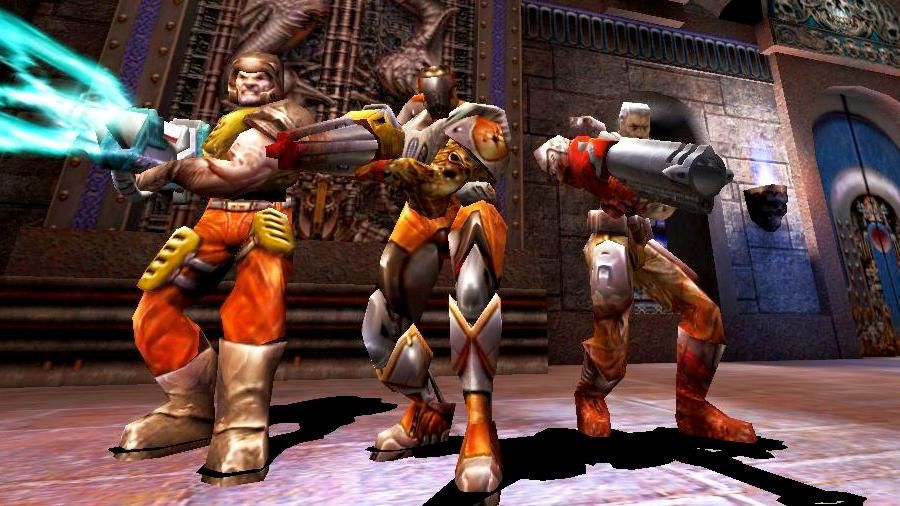
Для изменения разрешения экрана в игре Quake 3 Arena и ее модификациях, откройте проводник и найдите папку, в которой установлена Quake 3 Arena. Если вы играете через Steam, путь может выглядеть следующим образом: "Steam\SteamApps\common\quake 3 arena" для оригинальной игры Quake 3 Arena и "Steam\SteamApps\common\quake 3 arena\missionpack" для Quake 3 Team Arena. Внутри папки с игрой найдите файл "q3config.cfg" и откройте его с помощью текстового редактора, такого как Notepad. В файле "q3config.cfg" найдите следующие строки:
- seta r_mode "x"
- seta r_customwidth "xxxx"
- seta r_customheight "xxx"
Замените значение "x" в строке "seta r_mode" на "-1". Это позволит использовать пользовательское разрешение. Затем установите значения, которые соответствуют вашему желаемому разрешению, в строках "seta r_customwidth" и "seta r_customheight". Например, для разрешения 1920x1080:
- seta r_mode "-1"
- seta r_customwidth "1920"
- seta r_customheight "1080"
Если вы хотите изменить угол обзора (FOV), найдите строку "seta cg_fov" и установите желаемое значение. Обычно рекомендуется увеличивать FOV для более широкого обзора, например:
- seta cg_fov "100"
Сохраните файл "q3config.cfg". Теперь, при запуске игры Quake 3 Arena или ее модификаций, разрешение экрана будет изменено на то, которое вы указали в файле "q3config.cfg". Обратите внимание, что изменения могут потребовать перезапуска игры или выполнения команды "/vid_restart" в консоли игры для применения новых настроек.
Это всё, что нужно знать о том, как изменить разрешение экрана в Quake 3 Arena.