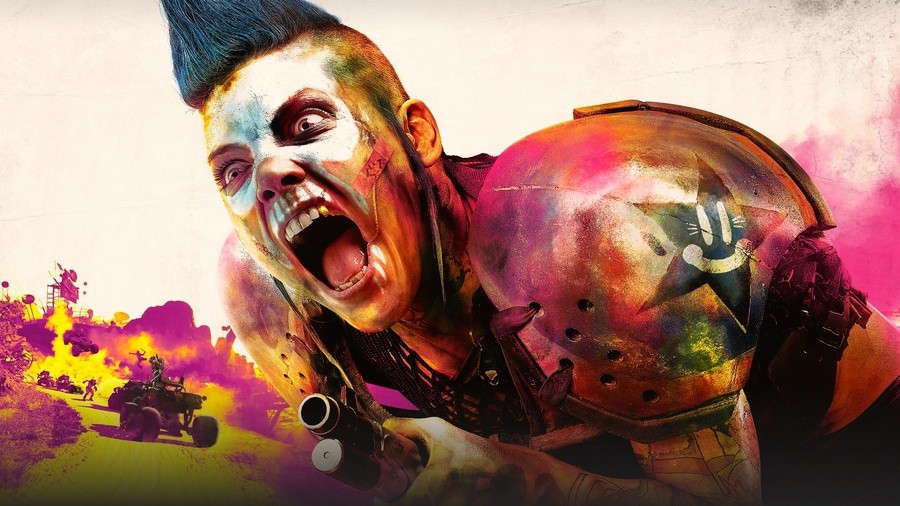
Запуск постапокалиптического шутера Rage 2 может сопровождаться критической ошибкой «Работа прекращена», когда игра закрывается сразу после нажатия кнопки старта или во время начальных заставок. Эта проблема часто возникает из-за конфликта встроенной и дискретной видеокарты, устаревших библиотек PhysX или некорректных настроек вертикальной синхронизации в конфигурационных файлах. Данное руководство предложит пошаговые инструкции по устранению вылетов в версиях Epic Games и Steam, объяснит метод временного отключения интегрированной графики для успешной инициализации движка и расскажет, как вручную отредактировать файл настроек, если он не создается автоматически.
Как исправить работа прекращена отчет об ошибке в Rage 2
Одним из самых эффективных решений проблемы мгновенного вылета на ноутбуках и ПК с двумя видеоадаптерами является манипуляция с диспетчером устройств. Откройте «Диспетчер устройств» через поиск Windows, разверните вкладку «Видеоадаптеры» и найдите вашу встроенную графику (Intel HD Graphics или аналогичную). Нажмите правой кнопкой мыши и выберите «Отключить устройство». Экран может моргнуть или разрешение изменится. После этого запустите Rage 2 и дождитесь появления главного меню игры. Как только меню загрузится, вернитесь в диспетчер устройств и включите адаптер обратно. Экран снова станет черным на несколько секунд. Теперь можно закрыть игру через меню и запустить её повторно в обычном режиме — конфликт оборудования будет устранен, и игра должна работать стабильно.
Если у вас установлена видеокарта от AMD, причиной ошибки может служить конфликтующий компонент NVIDIA PhysX System Software, который иногда остается в системе после удаления старых карт или устанавливается сторонним ПО. Зайдите в «Панель управления» → «Программы и компоненты», найдите в списке «NVIDIA PhysX System Software» и удалите этот пакет. Перезагрузите компьютер и попробуйте запустить игру снова. Также рекомендуется обновить драйверы видеокарты до последней версии с официального сайта производителя и проверить целостность файлов игры через лаунчер Epic Games или Steam, выбрав соответствующую опцию в свойствах приложения.
Частой причиной сбоя является параметр вертикальной синхронизации (Vsync). Если игра не создает файл настроек при первом запуске из-за вылета, его нужно создать вручную. Перейдите в папку C:\Users\[Ваше_Имя]\Saved Games\id Software\Rage 2\. Если файла settings.ini нет, создайте новый текстовый документ, назовите его settings.ini (убедитесь, что расширение именно .ini, а не .txt) и откройте его Блокнотом. Впишите туда строку vsync 1 или r_vsync 1 (в зависимости от версии патча, попробуйте оба варианта, если первый не сработает), сохраните файл и установите для него атрибут «Только чтение» через свойства, чтобы игра не перезаписала настройки. Это принудительно включит синхронизацию и может предотвратить краш драйвера.
Для пользователей с процессорами, не поддерживающими определенные инструкции, или при наличии поврежденных исполняемых файлов, существует метод замены основного файла запуска. Найдите в интернете утилиту или патч rage2fix.exe, совместимый с вашей версией игры (часто требуется для обновления 1.09). Сделайте резервную копию оригинального файла Rage2.exe в папке с игрой, затем замените его скачанным исправленным вариантом. Дополнительно попробуйте отключить оверлеи сторонних программ, таких как Discord, GeForce Experience или Xbox Game Bar, так как они могут перехватывать управление и вызывать ошибку доступа к памяти. Запуск игры от имени администратора и добавление исключения в антивирус также повышают шансы на успешный старт проекта.