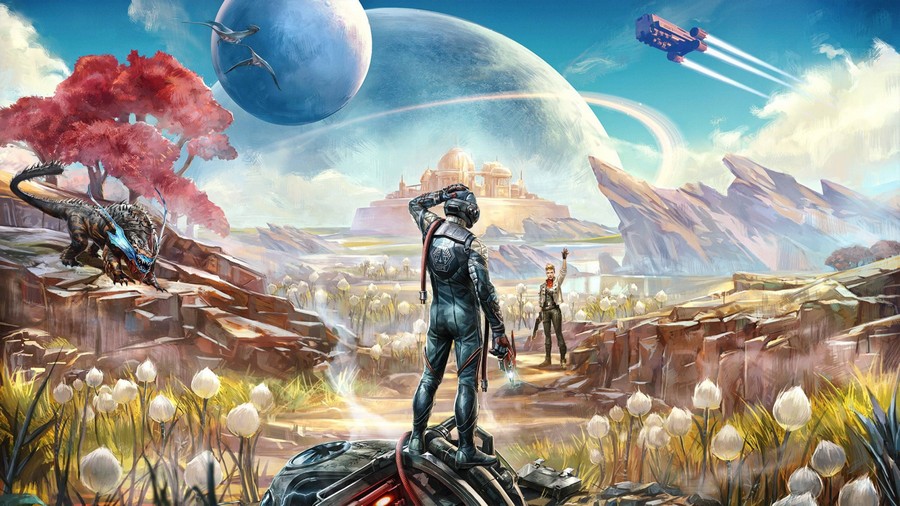
Начать увлекательное космическое приключение в The Outer Worlds куда приятнее на родном языке. Правильная локализация позволяет глубже погрузиться в сатирический сюжет, насладиться диалогами и не пропустить важную информацию. Это руководство шаг за шагом поможет вам поменять язык игры на русский, даже если вы новичок в настройке игр. Мы рассмотрим все доступные способы, чтобы вы точно смогли насладиться игрой с русским интерфейсом и текстом.
Как поменять язык на русский в The Outer Worlds

Смена языка в The Outer Worlds — процесс обычно прямолинейный, но иногда требует ручной настройки, особенно в зависимости от версии игры или платформы. Самый простой и рекомендуемый способ — это использование встроенных настроек игры. Запустите The Outer Worlds и перейдите в Главное меню настроек. Это находится в разделе "Настройки" (Options), затем ищите вкладку "Аудио" (Audio). Прокрутив вкладку до конца, вы можете найти подраздел "Экран" (Display), где расположена опция "Язык" (Language). Выберите "Русский" из списка доступных языков и подтвердите изменения. Игра потребует перезапуска для применения новых языковых параметров.
Если вы не нашли опцию выбора языка в меню, или игра по-прежнему отображается на английском после выбора русского, придется вручную отредактировать конфигурационный файл. Это особенно актуально для некоторых версий игры, включая пиратские. Первым делом закройте игру полностью. Затем вам нужно найти папку с настройками пользователя. Путь выглядит так: C:\Users\Ваше_Имя_Пользователя\AppData\Local\Indiana\Saved\Config\WindowsNoEditor\. Важно: в пути может быть указано "Indiana" вместо "The Outer Worlds", и убедитесь, что пробелы в названиях папок корректны. Перейдите в эту папку и откройте файл с названием GameUserSettings.ini с помощью текстового редактора, например, Блокнота.
Внутри файла GameUserSettings.ini вам нужно найти две конкретные строки: LanguageMode=... и bOverrideNativeLanguage=.... Эти строки могут быть расположены в разных частях файла. Важно точно изменить их значения. Установите LanguageMode=Russian. Это указывает игре использовать русский язык. Затем установите bOverrideNativeLanguage=True. Эта настройка гарантирует, что игра будет использовать выбранный вами язык, а не язык по умолчанию, определенный системой. После внесения изменений обязательно сохраните файл. Теперь снова запустите The Outer Worlds. Изменения должны вступить в силу, и вы увидите интерфейс и текст на русском языке.