Как поменять разрешение в Wo Long: Fallen Dynasty
Иногда временный системный сбой или проблема с данными кэша игры может вызвать конфликт разрешения графики в игре. В этом случае корректировка настроек графики в игре, изменение разрешения компьютера, обновление графического драйвера и т.д. могут пригодиться во многих случаях.
1. Изменить резолюцию Wo Long Fallen Dynasty
Прежде всего, попробуйте изменить разрешение игры Wo Long Fallen Dynasty в меню настроек, выполнив следующие действия. Иногда причиной подобных проблем может быть неправильная настройка параметров игры.
- Запустите клиент Steam > Перейдите в Библиотеку.
- Нажмите на Wo Long Fallen Dynasty и нажмите PLAY, чтобы открыть ее.
- Перейдите в раздел Система > Перейдите к Графика (значок монитора).
- В пункте Разрешение измените Настройки на 1920 x 1080 или любое другое разрешение дисплея, которое вы используете.
- Измените Режим экрана на Полноэкранный или Безграничный оконный, как вам угодно.
- После этого закройте игру и запустите ее заново.
2. Настройте разрешение компьютера Windows
Второе, что вы можете сделать, это отрегулировать разрешение компьютера Windows, выполнив следующие действия, поскольку при несоответствии разрешения окно игрового экрана может работать некорректно.
- Нажмите клавиши Windows+I, чтобы открыть Настройки Windows.
- На левой панели нажмите на Система > Нажмите на Дисплей.
- Нажмите на выпадающее меню Разрешение дисплея > Выберите разрешение 1920 x 1080.
- Вам может быть предложено сохранить изменения. Просто нажмите на него, чтобы применить.
- Наконец, вы можете попробовать перезагрузить компьютер и проверить проблему.
3. Используйте сочетания клавиш
Вы также должны использовать комбинации клавиш для принудительного входа/выхода из игры Wo Long Fallen Dynasty в полноэкранном режиме. Для этого:
- [Находясь в интерфейсе игры, нажмите и удерживайте клавиши Fn+F11, чтобы попасть в полноэкранный режим.
- Если на вашей клавиатуре нет клавиши Fn (Function), нажмите и удерживайте клавишу F11.
- В противном случае попробуйте нажать клавиши Alt+Enter, чтобы сделать то же самое.
4. Редактирование файла графической конфигурации
Еще одна вещь, которую вы можете сделать, - это изменить свои графические настройки в игре. Вы можете легко отредактировать конфигурации, выполнив приведенные ниже действия:
- Откройте Проводник > Нажмите на значок с тремя точками.
- Выберите Параметры > Перейдите на вкладку Просмотр.
- Теперь перейдите к поиску скрытых файлов и папок из списка.
- Затем нажмите на Показать скрытые файлы, папки и диски, чтобы выбрать его.
- Нажмите "Применить", а затем "ОК", чтобы подтвердить изменения.
- Далее перейдите в каталог, в котором установлена игра Wo Long Fallen Dynasty. [C:\Users\Username\APPDATA\EldenRing\GraphicsConfig.xml ]
- Итак, здесь вам придется поискать GraphicsConfig.xml файл.
- Просто откройте определенный файл в блокноте и проверьте, присутствует ли строка </span>ПОЛНОЭКРАННЫЙ режим</Screen Mode> или нет.
- Если упомянутой строки нет внутри файла, то обязательно добавьте ее.
- Нажмите клавиши Ctrl+S, чтобы сохранить изменения > Закройте окно проводника файлов.
- Наконец, перезагрузите компьютер, чтобы применить изменения, и запустите WoLong Fallen Dynasty, чтобы проверить наличие проблемы.
5. Настройка параметров запуска в Steam
Если в любом случае игра Wo Long Fallen Dynasty продолжает довольно часто менять разрешение экрана с полноэкранного на обычный оконный режим даже после выполнения описанных выше действий, то вы можете попробовать настроить параметры запуска в клиенте Steam, выполнив следующие действия. Это позволит всегда принудительно запускать игру Wo Long Fallen Dynasty в полноэкранном режиме.
- Откройте клиент Steam > Перейдите в Библиотеку.
- Щелкните правой кнопкой мыши на Wo Long Fallen Dynasty на левой панели > Выберите Свойства.
- Перейдите в раздел "Параметры запуска" и введите -fullscreen в поле.
- Наконец, выйдите из меню и запустите Wo Long Fallen Dynasty.
6. Отключите полноэкранную оптимизацию
Похоже, что отключение опции полноэкранной оптимизации сработало для некоторых пользователей. Вам тоже стоит попробовать. Для этого:
- Откройте пусковую установку Steam > Нажмите на Библиотека.
- Щелкните правой кнопкой мыши на Wo Long Fallen Dynasty > Нажмите на Manage.
- Выберите Обзор локальных файлов > Перейдите к месту установки Wo Long Fallen Dynasty.
- Теперь щелкните правой кнопкой мыши на EldenRing.exe > Выберите Свойства.
- Перейдите на вкладку Совместимость > Установите флажок Отключить полноэкранную оптимизацию, чтобы включить ее.
- После этого нажмите на кнопку Применить, а затем OK, чтобы сохранить изменения.
7. Запустите Wo Long Fallen Dynasty в режиме совместимости
Иногда проблемы с режимом совместимости файла игры для запуска на ПК также могут вызывать конфликты разрешения экрана. Вам всегда следует запускать игру в режиме совместимости, если версия вашей ОС Windows намного выше. Для этого:
- Щелкните правой кнопкой мыши по exe-файлу ярлыка Wo Long Fallen Dynasty на вашем ПК.
- Теперь выберите Свойства > Перейдите на вкладку Совместимость.
- Обязательно установите флажок Запустить эту программу в режиме совместимости для: под опцией Режим совместимости, чтобы включить его.
- Вы можете выбрать Windows 8, 10 и 11 из выпадающего меню и нажать на кнопку Применить.
- Наконец, нажмите на кнопку OK, чтобы сохранить изменения.
8. Обновите графический драйвер
Вам следует проверить наличие обновления графического драйвера на вашем компьютере с Windows и установить последнюю версию, чтобы убедиться, что обновление не ожидается на вашем компьютере. Устаревший или отсутствующий графический драйвер может вызвать проблемы с запуском игры или ее работой в полноэкранном оконном режиме. Для этого:
- Щелкните правой кнопкой мыши на меню "Пуск", чтобы открыть меню быстрого доступа.
- Нажмите на Диспетчер устройств из списка, чтобы открыть интерфейс.
- Теперь вам нужно дважды щелкнуть на Адаптеры дисплея, чтобы развернуть его.
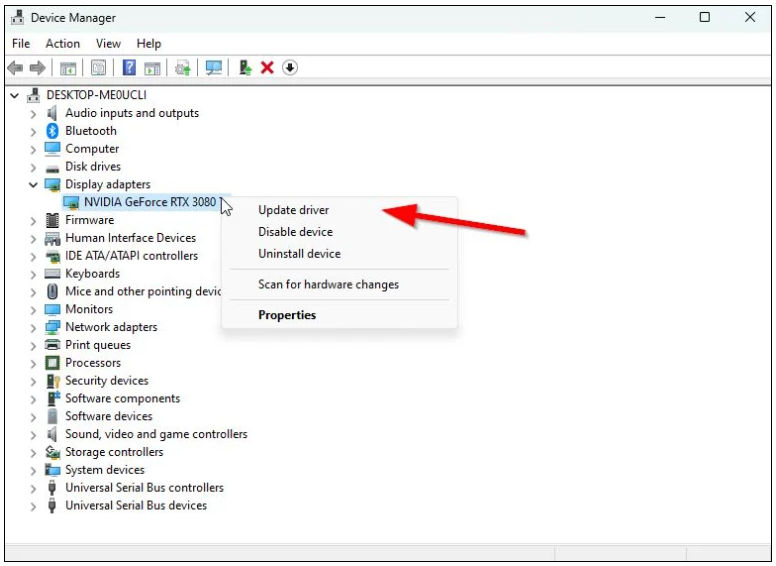
- Затем щелкните правой кнопкой мыши на имени используемой выделенной видеокарты, чтобы вызвать контекстное меню.
- Далее нажмите Обновить драйвер > Выберите Автоматический поиск драйверов.
- Система автоматически проверит наличие доступного обновления.
- Обновление автоматически загрузит и установит последнюю версию, если она доступна.
- После этого обязательно перезагрузите компьютер, чтобы применить изменения.
Если вы не можете найти обновление, то обязательно перейдите на официальный сайт видеокарты и выполните поиск последней версии вручную. Если новая версия доступна, скачайте файл на свой компьютер и установите его. Какую бы видеокарту вы ни использовали, перейдите по ссылке ниже в соответствии с производителем.
- Графический процессор Nvidia
- AMD GPU
- Графический процессор Intel
9. Переключитесь на выделенный графический процессор
Вы также должны убедиться, что используете выделенный GPU на компьютере с Windows вместо интегрированной HD-графики. Для этого:
Для графического процессора Nvidia:
- Щелкните правой кнопкой мыши на экране рабочего стола, чтобы открыть контекстное меню.
- Теперь нажмите на Панель управления Nvidia, чтобы открыть ее.
- Перейдите к Настройки 3D > выберите Управление настройками 3D.
- Откройте вкладку Настройки программы и в выпадающем меню выберите Wo Long Fallen Dynasty.
- Затем выберите предпочтительный графический процессор для этой программы из другого выпадающего меню.
- Наконец, ваш графический процессор Nvidia должен отображаться как High-Performance Nvidia Processor.
- Сохраните изменения и перезагрузите компьютер.
Для графического процессора AMD:
- Щелкните правой кнопкой мыши на экране рабочего стола, чтобы открыть контекстное меню.
- Теперь откройте Настройки Radeon > Перейдите к Дополнительные настройки.
- Перейдите в Параметры > Выберите Электропитание > Выберите Переключаемые параметры графических приложений.
- Выберите Wo Long Fallen Dynasty из списка установленных приложений. [Если игры нет в списке, вы можете выбрать Добавить приложение и включить exe-файл игры].
- Наконец, выберите Высокая производительность в Настройки графики, опция > Перезагрузите компьютер.
10. Проверьте и восстановите игровые файлы
Поврежденные или отсутствующие игровые файлы на ПК могут вызвать многочисленные проблемы с запуском или производительностью игры. Для этого:
- Запустите клиент Steam > Нажмите на "Библиотека".
- Щелкните правой кнопкой мыши на Wo Long Fallen Dynasty из списка установленных игр.
- Теперь нажмите на Свойства > Перейти к локальным файлам.

- Нажмите на кнопку Проверить целостность файлов игры.
- Вам придется подождать, пока процесс не завершится.
- После завершения перезагрузите компьютер.
11. Переустановите Wo Long Fallen Dynasty
Если ни один из способов не помог вам, попробуйте переустановить игру Wo Long Fallen Dynasty на ПК, чтобы проверить, поможет ли это устранить проблему неработающего полноэкранного режима.
- Откройте клиент Steam на вашем компьютере.
- Перейдите в раздел Библиотека > Щелкните правой кнопкой мыши на Wo Long Fallen Dynasty.
- Выберите Деинсталляция > Нажмите на Удалить для подтверждения.
- Дождитесь завершения процесса деинсталляции > Выйдите из клиента Steam.
- Теперь откройте приложение File Explorer > Скопируйте в адресную строку C:\Program Files (x86)\Steam\steamapps\common и нажмите Enter для поиска местоположения.
- Перейдите в папку Wo Long Fallen Dynasty > Удалите папку полностью.
- Перезагрузите компьютер, чтобы применить изменения > Наконец, откройте Steam и переустановите игру Wo Long Fallen Dynasty снова.
Вот и все, ребята. Мы надеемся, что это руководство было полезным для вас. Если вы хотите задать дополнительные вопросы, вы можете оставить комментарий ниже.
Это все, что нужно знать о том, как увеличить разрешение в Wo Long: Fallen Dynasty.