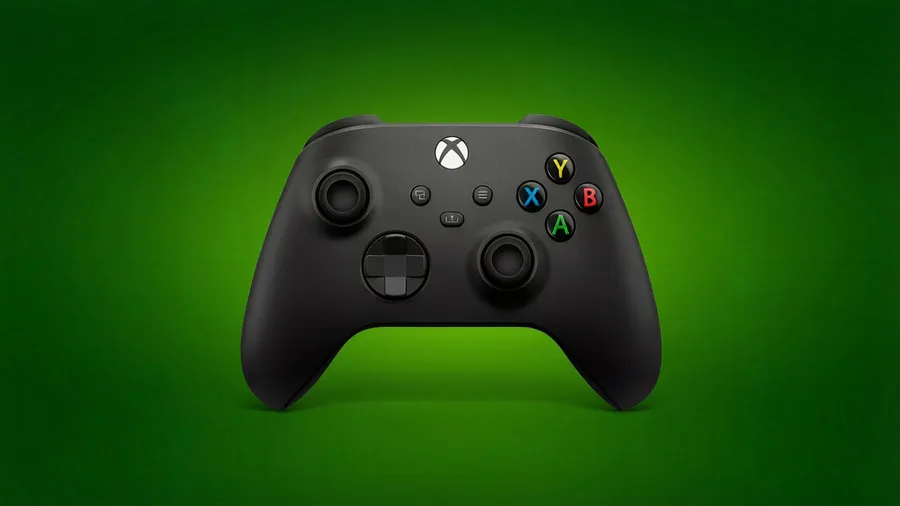
Геймпад Xbox 360 остается популярным выбором для ПК благодаря эргономике и нативной поддержке протокола XInput. Это руководство объяснит способы подключения проводной и беспроводной версий контроллера к компьютеру под управлением Windows. Вы научитесь синхронизировать устройство через ресивер и решать типичные проблемы с драйверами.
Подключите проводной геймпад напрямую к порту USB 2.0 или 3.0 на задней панели системного блока. Система Windows 10 или 11 автоматически распознает устройство и установит необходимые драйверы без участия пользователя. Дождитесь появления уведомления об успешной установке оборудования в правом нижнем углу экрана. Запустите любую игру для проверки отклика кнопок и работы вибрации. Если система не реагирует попробуйте заменить кабель или использовать другой разъем на материнской плате.
Приобретите официальный или совместимый USB-ресивер для подключения беспроводной версии контроллера. Вставьте адаптер в свободный порт компьютера и дождитесь автоматической установки драйверов Xbox 360 Accessories. Для неофициальных приемников может потребоваться ручная установка драйверов через Диспетчер устройств с выбором стандартного программного обеспечения Microsoft. Убедитесь что индикатор на корпусе ресивера загорелся зеленым цветом сигнализируя о готовности к работе.
Нажмите кнопку питания на верхней грани геймпада для его включения и активации режима поиска сети. Одновременно нажмите круглую кнопку сопряжения на лицевой панели ресивера чтобы запустить процедуру синхронизации. Зажмите малую кнопку подключения на торце контроллера рядом с портом зарядки и удерживайте её. Следите за светодиодными индикаторами вокруг кнопки Guide которые начнут быстро мигать в процессе поиска сигнала.
Дождитесь прекращения мигания и постоянного свечения одного сектора индикатора что означает успешное соединение. Теперь контроллер полностью готов к использованию в играх и будет автоматически подключаться при каждом включении. Для проверки уровня заряда элементов питания нажмите центральную кнопку Xbox во время активной сессии. Система выведет на экран всплывающее окно с текущим статусом батареек или аккумуляторного блока.
Устраните неполадки если компьютер не видит устройство путем обновления системы и переустановки драйверов. Откройте Диспетчер устройств найдите раздел Контроллеры Xbox 360 и удалите найденное оборудование из списка. Перезагрузите компьютер и повторно подключите ресивер или проводной геймпад для чистой установки программного обеспечения. Отключите функцию автоматического обновления драйверов в настройках Windows если система пытается заменить рабочие файлы на некорректные версии.
Джойстик Xbox 360 как подключить к ПК и настроить драйверы