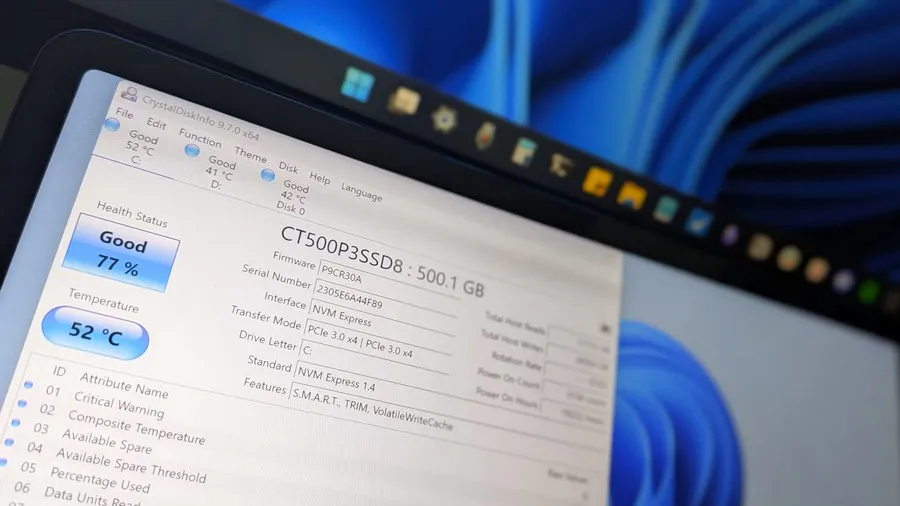
Цены на твердотельные накопители сейчас высокие, поэтому проверка износа диска поможет сэкономить бюджет на апгрейд ПК. В этом руководстве вы узнаете, как использовать бесплатную утилиту CrystalDiskInfo для получения точных данных о состоянии накопителя. Эти знания помогут избежать внезапной поломки и потери игровых сейвов во время напряженного геймплея.
Windows показывает лишь базовый статус диска в разделе Параметры -> Система -> Память -> Дополнительные параметры хранилища -> Диски и тома. Там можно увидеть примерный процент оставшегося ресурса и температуру, но эти данные не дают полной картины. Если система выдает значение в 77%, остается непонятным, сколько месяцев накопитель еще протянет под нагрузкой и стоит ли тратить деньги на новую покупку прямо сейчас. Для получения точной информации откройте бесплатную программу CrystalDiskInfo и посмотрите на график общего объема записанных данных.
Обратите внимание на показатель Total Host Writes в программе. Если на вашем диске уже записано 26 терабайт данных, а спецификация производителя гарантирует ресурс в 110 терабайт, несложно вычислить остаточный срок службы. До критической отметки в 70% остается еще около 7 терабайт свободного места для записи тяжелых игр и обновлений. Также изучите параметр Media and Data Integrity Errors. Нулевое значение говорит о том, что накопитель работает без сбоев и не выдает ошибок при чтении или записи файлов.
Показатель Power-On Hours поможет перевести эти цифры в реальное время. Если диск проработал 19 229 часов, что равно примерно 801 дню непрерывной эксплуатации, можно высчитать примерный запас прочности. При таких темпах эксплуатации накопитель прослужит еще около 250 дней до достижения критического износа. Появление ошибок целостности данных означает, что пора искать замену и переносить файлы на другой носитель. Покупка нового накопителя обойдется минимум в 9 000 рублей, поэтому точная диагностика позволяет отложить апгрейд на несколько месяцев.
Строго следите за температурой устройства, так как перегрев быстро убивает чипы памяти и снижает общую производительность ПК. Регулярная проверка состояния диска избавит от внезапных вылетов игр и потери прогресса. Держите под рукой резервную копию важных файлов на облачном диске или втором накопителе. Базовый контроль за состоянием комплектующих обеспечит стабильную работу системы на долгий срок.