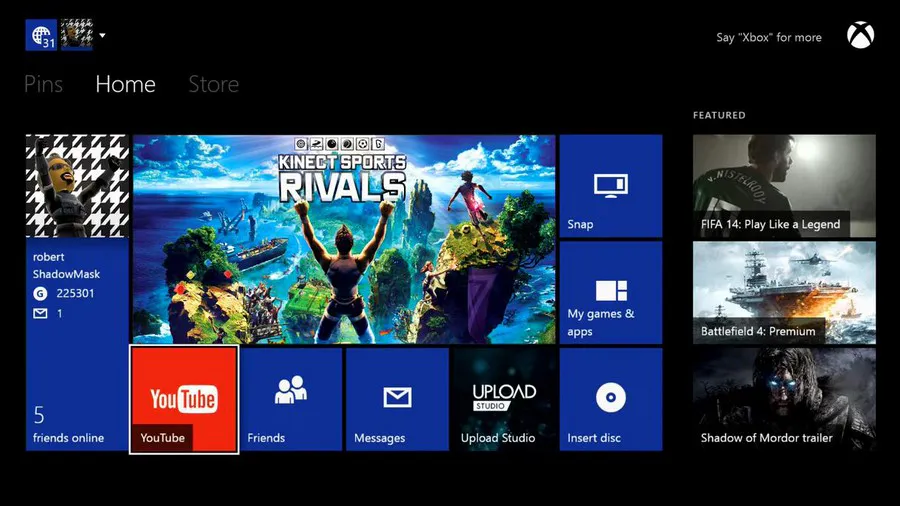
Консоль Xbox One позволяет записывать яркие моменты геймплея и публиковать их напрямую на видеохостинге YouTube. Это руководство объяснит процесс настройки записи редактирования клипов и их загрузки через официальное приложение. Вы научитесь делиться своими достижениями с сообществом используя только возможности приставки.
Запишите необходимый фрагмент геймплея во время игры нажатием кнопки Xbox на контроллере. Откройте меню руководства и перейдите в раздел «Трансляция и запись» для выбора параметров захвата. Нажмите кнопку X чтобы сохранить последние 30 секунд или начните новую запись вручную через меню расширенных настроек. Убедитесь что разрешение видео соответствует возможностям вашей модели консоли для получения максимального качества картинки. Сохраненные клипы автоматически появятся в разделе «Недавние записи» в меню руководства системы.
Отредактируйте сохраненный видеоролик перед публикацией чтобы убрать лишние моменты или добавить эффекты. Выберите нужный клип в списке недавних записей и нажмите значок редактирования для запуска приложения Upload Studio. Если программа не установлена скачайте ее бесплатно из магазина Microsoft Store на консоли. Используйте инструменты обрезки чтобы оставить только самые динамичные части игрового процесса и сохранить изменения. Готовый файл будет доступен для дальнейшей отправки на внешние платформы без потери исходного качества.
Установите официальное приложение YouTube из магазина приложений на вашей консоли Xbox One. Запустите программу и выполните вход в свою учетную запись Google чтобы получить доступ к функциям загрузки. Перейдите в меню слева и выберите пункт «Загрузить» для начала процедуры публикации сохраненного контента. Система предложит выбрать один из ранее записанных и отредактированных клипов из внутренней памяти приставки. Подтвердите выбор файла и дождитесь появления окна настройки параметров публикации видеофайла.
Настройте параметры видимости ролика указав название описание и уровень приватности доступа. Выберите канал для загрузки если у вас их несколько и определите категорию контента для правильной индексации. Нажмите кнопку «Загрузить» и дождитесь завершения передачи данных на серверы видеохостинга. Не выключайте консоль до появления уведомления об успешном завершении операции чтобы избежать повреждения файла. После публикации проверьте наличие видео на своем канале через браузер или мобильное устройство.
Как выложить ролики с Xbox One на YouTube через консоль