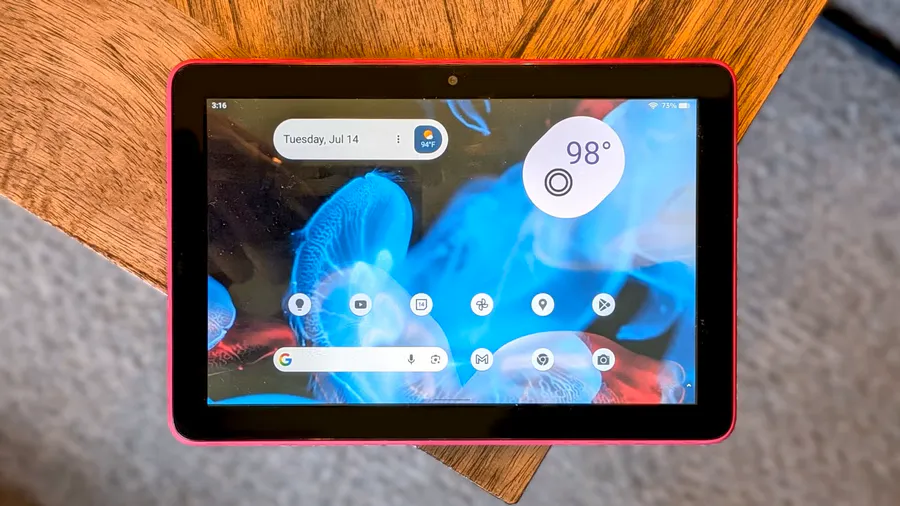
Краткий ответ: Установите APK файлы сервисов Google вручную чтобы получить доступ к магазину приложений. Используйте утилиту Fire Tools для замены лаунчера на Lawnchair Legacy и отключения автоматических обновлений Fire OS которые могут сбросить ваши настройки.
Установка магазина приложений Google
Базовая система Fire OS не поддерживает сервисы Google из коробки но это легко исправить. Вам потребуется скачать четыре установочных файла APK в строгом порядке чтобы избежать конфликтов версий.
Сначала установите Google Account Manager затем Google Services Framework. После этого добавьте Play Services и в завершение сам магазин Google Play Store.
После установки всех компонентов перезагрузите планшет. Войдите в свой аккаунт Google чтобы синхронизировать контакты и получить доступ к YouTube Gmail и другим привычным приложениям.
Замена домашнего экрана и удаление лишнего
Стандартный интерфейс Amazon навязывает покупки и не позволяет добавлять виджеты. Для решения этой проблемы используйте приложение Fire Tools которое работает на большинстве версий прошивки включая 8.3.3.8.
В разделе настроек лаунчера выберите Launcher Hijack и установите альтернативный интерфейс например Lawnchair Legacy. Это вернет возможность кастомизации рабочего стола и добавления сторонних виджетов погоды или календаря.
Нажмите кнопку Debloat в том же приложении чтобы скрыть предустановленные программы Amazon. Если вы не уверены какие пакеты удалять используйте утилиту Package Name Viewer для идентификации системных процессов.
Блокировка обновлений и стилизация
Обновления системы часто ломают установленные модификации поэтому их нужно заблокировать. В меню Fire Tools обязательно активируйте пункт Disable OTA чтобы предотвратить автоматическую загрузку новых версий прошивки.
Для полного сходства с устройствами Pixel установите пакет иконок Material You Dynamic Icon Pack. Добавьте виджет At a Glance от Google и погодный виджет из приложения Overmorrow для создания единого визуального стиля.
Загрузите официальные обои от Google чтобы завершить трансформацию интерфейса. Теперь ваш планшет выглядит и работает как стандартное Android устройство без рекламы и ограничений производителя.
Контроль над устройством возвращается. Удаление навязанных сервисов освобождает память и ускоряет работу планшета. Вы сами решаете какие приложения использовать а не алгоритмы рекомендаций Amazon.