
В этом руководстве вы узнаете как полностью отключить автоматическое шифрование BitLocker в операционной системе Windows 11. Материал научит вас отменять привязку ключей и возвращать максимальную скорость работы твердотельных накопителей.
Как отключить BitLocker в Windows 11
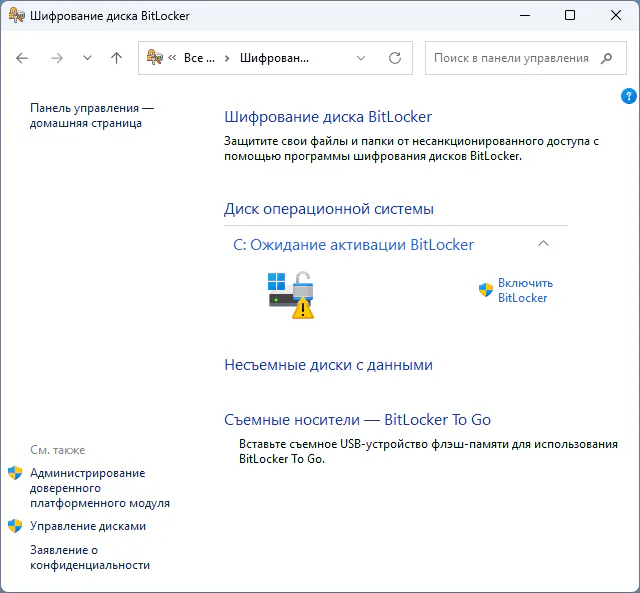
Откройте меню параметров системы путем нажатия комбинации клавиш Win и I. Перейдите в раздел конфиденциальности и безопасности и найдите пункт шифрования устройства. Посмотрите на статус диска в открывшемся окне. Если система показывает ожидание активации или полное шифрование значит защита уже работает.
Переведите главный переключатель в положение выключено для полной отмены защиты. Подтвердите свои действия во всплывающем окне предупреждения. Дождитесь завершения процедуры расшифровки файлов которая займет некоторое время. Следите за прогрессом в том же окне параметров до полного исчезновения статуса шифрования.
Запустите установочный носитель и дождитесь появления экрана выбора региона. Нажмите комбинацию клавиш Shift и F10 для вызова скрытой командной строки. Введите команду regedit для открытия редактора системного реестра. Перейдите по ветке контроля текущего состояния системы и найдите папку BitLocker.
Создайте новый тридцатидвухбитный параметр DWORD и назовите его PreventDeviceEncryption. Откройте свойства созданного элемента и установите значение единица. Закройте окна редактора и продолжите стандартную установку операционной системы. Система больше не сможет активировать автоматическую защиту разделов при первичной настройке.
Скачайте бесплатную утилиту Rufus для создания загрузочного накопителя. Выберите скачанный образ операционной системы и укажите вашу флешку в списке устройств. Нажмите кнопку старта и дождитесь появления окна взаимодействия с пользователем. Обязательно отметьте галочкой пункт отключения автоматического шифрования устройства перед началом записи.
Сохраните ключи восстановления в надежном месте если вы решите оставить защиту включенной. Вход в онлайн учетную запись Майкрософт автоматически сохраняет коды в облаке. Регулярно проверяйте статус дисков для предотвращения случайной активации фоновых служб. Применяйте эти инструкции для полного контроля над сохранностью и скоростью ваших накопителей.