
Хотите узнать, сколько часов вы потратили на Fortnite, Rocket League или любую другую игру из библиотеки Epic Games? Эта информация доступна прямо в лаунчере не нужно скачивать игру заново или использовать сторонние программы. Ниже простое и точное руководство для всех платформ.
Как посмотреть сколько часов провел в игре Epic Games
Запустите лаунчер Epic Games и перейдите в раздел «Библиотека». В правом верхнем углу нажмите на значок «Список» (он выглядит как три горизонтальные линии) библиотека переключится с плиток на табличный вид. В этом режиме появится столбец «Время в игре», где отображается общее количество часов, проведённых в каждой игре. Вы можете сортировать список по этому параметру, нажав на заголовок столбца.
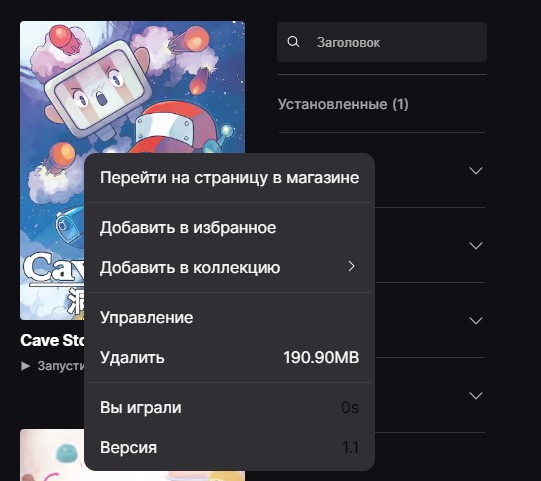
Если вы хотите узнать время только для одной игры, не переключая весь вид, найдите нужный тайтл в библиотеке и нажмите на три точки справа от его названия. Во всплывающем меню появится строка «Вы играли: X ч» это и есть ваша игровая статистика. Данные обновляются автоматически при каждом запуске игры через лаунчер.
Время не отображается для игр, которые используют сторонние лаунчеры (например, проекты от Ubisoft или EA), даже если они куплены в магазине Epic. В таких случаях статистика ведётся в соответствующем клиенте Ubisoft Connect или EA App. Также время не учитывается, если вы запускаете игру напрямую через EXE-файл, минуя лаунчер.
Если на аккаунте включён родительский контроль, вы можете получать еженедельные отчёты по времени в играх на привязанную почту. Для этого в настройках родительского контроля (раздел «Отчёты о времени») активируйте опцию «Электронные письма с отчётами о времени». Отчёты включают данные по Fortnite и Unreal Editor для Fortnite (UEFN).
На консолях (PlayStation, Xbox, Nintendo Switch) статистика ведётся системой самой платформы, а не Epic Games. Например, на PlayStation достаточно открыть профиль и перейти во вкладку «Игра», где рядом с каждой игрой указано количество часов. На Xbox через раздел «Достижения» в профиле на сайте или в меню консоли.