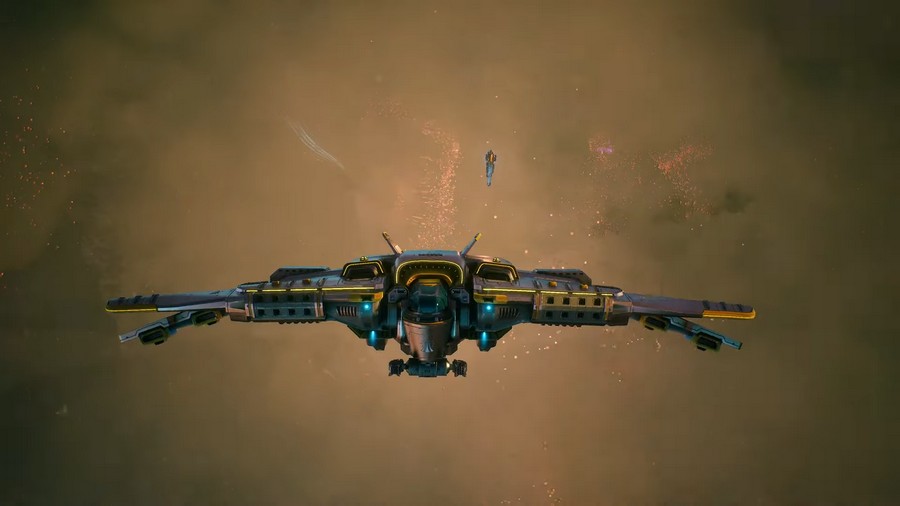
Руководство объясняет, как включить русскую локализацию в Everspace 2. Вы узнаете способы активации русских субтитров и текста через настройки лаунчеров Steam и Epic Games Store, а также методы принудительного включения языка через параметры запуска. Материал поможет быстро перевести интерфейс и диалоги на родной язык для комфортного прохождения сюжетной кампании.
Как включить русский в Everspace 2
Русский язык в Everspace 2 представлен в виде текстовой локализации, включающей перевод интерфейса, меню и субтитров к диалогам. Озвучка остается на английском языке. Для активации русской версии в Steam откройте библиотеку игр, кликните правой кнопкой мыши по названию Everspace 2 и выберите пункт «Свойства». В открывшемся окне перейдите на вкладку «Язык». В выпадающем списке найдите и выберите «Русский». Клиент автоматически загрузит необходимые языковые пакеты. После завершения загрузки запустите игру, текст должен отображаться на русском языке.
Если опция выбора языка отсутствует или не срабатывает, попробуйте задать параметр запуска. В том же окне «Свойства» перейдите во вкладку «Общие» и найдите поле «Параметры запуска». Введите команду -language russian или -culture ru. Сохраните изменения и перезапустите игру. Этот метод часто помогает при сбоях автоматического определения региональных настроек системы. Убедитесь, что ваша версия игры обновлена до актуального релиза 1.0 или выше, так как поддержка русского языка была добавлена именно в финальной версии.
Для пользователей Epic Games Store включение русского языка зависит от настроек самого лаунчера. Откройте клиент Epic Games, нажмите на аватар профиля в правом верхнем углу и выберите «Настройки». Прокрутите список вниз до раздела «Управление играми». Найдите в списке Everspace 2, разверните дополнительные параметры и поставьте галочку напротив пункта «Аргументы командной строки». В появившемся поле введите -language=russian. Запустите игру через лаунчер. Если этот способ не помог, проверьте языковые настройки вашей учетной записи Epic Games, так как игра может наследовать системный язык профиля.
В некоторых случаях требуется ручная правка файлов конфигурации. Перейдите в папку с сохраненными данными игры по пути C:\Users[Имя_пользователя]\AppData\Local\ES2\Saved\Config\WindowsNoEditor. Откройте файл GameUserSettings.ini с помощью Блокнота. Найдите строку Culture= и замените значение после знака равенства на ru. Сохраните файл и установите ему атрибут «Только для чтения», чтобы игра не перезаписала настройки при следующем запуске. Этот метод является крайним средством и применяется, если стандартные варианты не сработали.
После включения языка проверьте настройки внутри игры. Зайдите в меню «Настройки», выберите вкладку «Геймплей» или «Интерфейс». Убедитесь, что опция «Субтитры» активирована. Это позволит видеть перевод реплик персонажей во время кат-сцен и диалогов. Если текст отображается некорректно или вместо букв видны символы, проверьте целостность файлов игры через свойства клиента Steam или переустановите языковой пакет, повторно выбрав английский, а затем русский язык в настройках.