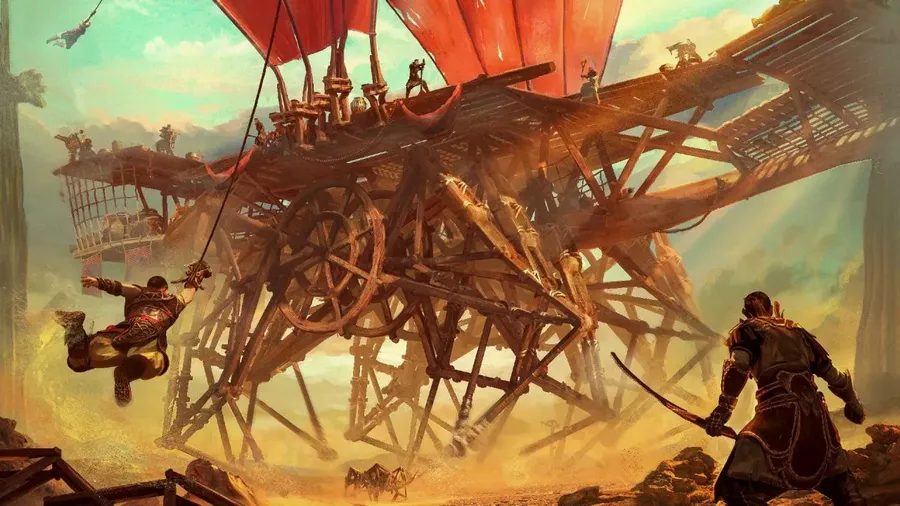
Руководство объясняет методы улучшения видимости в Last Oasis. Вы узнаете, как изменить конфигурационные файлы для повышения яркости, какие параметры запуска использовать в Steam, как активировать ночное видение через драйверы NVIDIA и где найти настройки гаммы в меню игры для комфортного геймплея в темное время суток.
Как повысить яркость в Last Oasis
Самый эффективный способ изменения освещенности редактирование системного файла конфигурации. Закройте игру полностью. Нажмите комбинацию клавиш Win+R, введите %LOCALAPPDATA% и нажмите Enter. Перейдите в папку Mist\Saved\Config\WindowsClient. Откройте файл Engine.ini с помощью текстового редактора. Найдите раздел [SystemSettings]. Если он отсутствует, создайте его новой строкой. Добавьте параметр r.Color.Mid=1.2. Значение 1.2 делает картинку светлее стандарта. Для большего эффекта увеличьте число до 1.5 или 1.8. Сохраните изменения и запустите Last Oasis. Этот метод работает на уровне движка Unreal Engine и применяется сразу после загрузки мира.
Альтернативный вариант настройки через платформу Steam позволяет избежать правки файлов. Откройте библиотеку Steam, кликните правой кнопкой мыши по Last Oasis и выберите «Свойства». В поле «Параметры запуска» введите команду -Gamma=2.5. Число можно варьировать от 1.0 до 3.0 в зависимости от предпочтений. Также доступна команда -Brightness=150, где значение выше 100 увеличивает яркость. Эти параметры применяются автоматически при каждом запуске клиента. Проверьте оба варианта, так как приоритет настроек может зависеть от версии обновления игры.
Для владельцев видеокарт NVIDIA существует метод активации ночного видения через игровые фильтры. Установите версию GeForce Experience 3.20.0.118 или новее. Запустите программу, войдите в аккаунт и включите внутриигровой оверлей в настройках. Назначьте горячую клавишу для переключения фильтров в разделе сочетаний клавиш. Запустите Last Oasis, нажмите Alt+Z, выберите «Фильтры игры» и добавьте эффект «Детали» или «Яркость/Контрастность». Настройте ползунки для максимального осветления темных участков. Используйте назначенную горячую клавишу для мгновенного включения режима ночного видения во время gameplay.
Внутриигровые настройки также позволяют корректировать изображение. Откройте меню паузы, перейдите в раздел «Настройки» → «Видео». Найдите ползунок Gamma или Brightness. Переместите его вправо для осветления картинки. Если стандартные средства не дают результата, измените настройки монитора через физическое меню OSD или воспользуйтесь панелью управления видеокартой. В панели NVIDIA в разделе «Регулировка параметров цвета рабочего стола» увеличьте цифровую интенсивность цветов и яркость. Эти изменения повлияют на весь экран, делая игру в пустынных биомах более контрастной и заметной.
Для возврата к заводским настройкам удалите добавленные строки из файла Engine.ini или сотрите сам файл. Игра создаст новый конфигурационный документ с параметрами по умолчанию при следующем запуске. Удаление параметра запуска в свойствах Steam также вернет стандартную гамму. Комбинируйте методы: используйте правку ini-файла для базовой яркости и фильтры NVIDIA для ситуативного улучшения видимости в пещерах или ночью. Это обеспечит наилучший обзор без потери производительности системы.