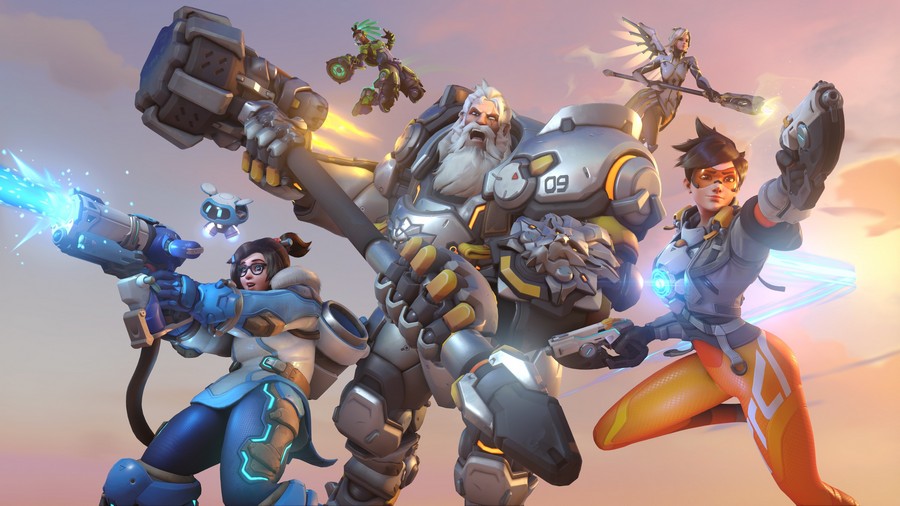
После запуска Overwatch 2 многие игроки сталкиваются с раздражающей ошибкой «Не удалось подключиться к игровому серверу». Эта проблема может возникать как при входе в игру, так и во время поиска матча, и особенно часто проявляется на фоне перегрузки серверов, сбоев в сети или конфликтов с локальным ПО. В этом руководстве собраны все проверенные способы решения, которые помогут вернуться в бой без лишних потерь времени и нервов.
Как исправить ошибку подключения к игровому серверу в Overwatch 2
Первым делом убедитесь, что ваша учётная запись Battle.net полностью настроена обязательно активируйте SMS-защиту и задайте BattleTag, иначе игра может не запуститься или выдать ошибку LC-202. Без этого шага даже стабильное интернет-соединение не спасёт. Если вы играете на консоли, привяжите аккаунт PlayStation, Xbox или Nintendo к Battle.net это обязательное условие для входа в Overwatch 2.
Затем проверьте статус серверов Blizzard через официальный сайт или соцсети. Если сервера перегружены или отключены на техническое обслуживание, никакие действия с вашей стороны не помогут остаётся только ждать. Однако если проблема только у вас, перезагрузите маршрутизатор и компьютер. Отключите питание на 2–3 минуты это очистит кэш и может устранить временные сетевые сбои. По возможности используйте проводное подключение вместо Wi-Fi, особенно если вы играете в общежитии или в зоне с нестабильным сигналом.
Если ошибка появляется только при поиске матча, попробуйте сменить регион сервера. В лаунчере Battle.net нажмите на значок глобуса рядом с кнопкой «Играть» и выберите, например, Азию или Европу иногда это решает проблему мгновенно. Также отключите Сервис/программу для защиты приватности в интернете, если оно используется Blizzard может блокировать подключения через прокси или туннели. Проверьте настройки брандмауэра и антивируса добавьте Overwatch.exe и Battle.net в список разрешённых приложений. В Windows это делается через «Безопасность Windows → Защита от вирусов и угроз → Управление настройками → Исключения».
Ещё один эффективный способ изменить DNS-сервер. Нажмите Win + R, введите control, перейдите в «Сеть и Интернет → Центр управления сетями», кликните правой кнопкой по вашему подключению → «Свойства» → «IP версии 4 (TCP/IPv4)» → «Свойства». Укажите вручную предпочтительный DNS 8.8.8.8, альтернативный 8.8.4.4. Сохраните и перезагрузите ПК.
Если ничего не помогает, просканируйте файлы игры. В клиенте Battle.net нажмите на шестерёнку рядом с кнопкой «Играть» и выберите «Сканировать и восстановить». Это займёт 10–20 минут, но может устранить повреждённые файлы, мешающие подключению. Некоторые игроки также отмечают, что запуск Battle.net от имени администратора решает проблему с правами доступа.
Наконец, если вы часто сталкиваетесь с высоким пингом или разрывами соединения, рассмотрите использование специализированных сетевых ускорителей вроде GearUP Booster они автоматически выбирают наименее загруженный маршрут до сервера Blizzard и стабилизируют соединение. Это особенно полезно для игроков из регионов с перегруженной инфраструктурой.
Большинство ошибок подключения в Overwatch 2 не связаны с вашим мастерством, а вызваны внешними факторами от DDoS-атак до NAT-типа на консоли. Будьте терпеливы, применяйте решения по порядку, и вскоре вы снова будете телепортироваться с Кирико и стрелять рельсовой пушкой с Соджорн, не теряя ни секунды из-за надоедливого сообщения об ошибке.