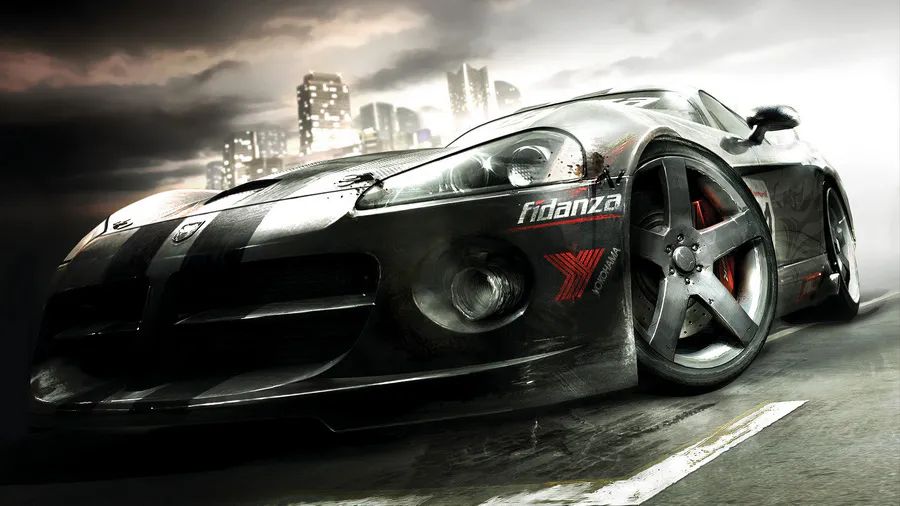
Race Driver: Grid гоночный симулятор от Codemasters, требующий точной калибровки устройств ввода для комфортного управления. Подключение рулей Logitech, Thrustmaster или других моделей часто требует ручной правки конфигурационных файлов, так как игра 2008 года не содержит драйверов для современных устройств, что приводит к отсутствию отклика или некорректной работе педалей без вмешательства пользователя.
Как подключить руль в Race Driver: Grid
Подключите руль к компьютеру и установите актуальные драйверы с официального сайта производителя перед запуском игры. Запустите Race Driver: Grid и перейдите в меню Options, затем выберите раздел Driving Options и вкладку Control. Если ваше устройство отображается в списке, выберите схему Custom и назначьте оси управления вручную, нажимая нужные кнопки или вращая руль для привязки функций Steering, Accelerate и Brake. Для настройки силы обратной связи зайдите в раздел Force Feedback и установите параметр Strength на значение от 75% до 100%, а линейность (Linearity) на 2 для плавного возврата центра. Если руль не определяется игрой или отсутствует в списке, потребуется редактирование системных файлов в папке установки.
Откройте директорию forcefeedback внутри папки с игрой и найдите файл devicesetup.xml. Откройте его любым текстовым редактором, например Блокнотом. Узнайте точное название вашего устройства в системе через панель управления «Игровые устройства» (команда joy.cpl в меню Пуск). Добавьте новую строку <Device>Точное_Название_Вашего_Руля</Device> в список перед закрывающим тегом </DeviceList>, соблюдая регистр букв. Сохраните изменения и перейдите в папку ActionMap. Найдите файл actionMapPreset7.xml, создайте его копию и откройте оригинал для редактирования. Используйте функцию поиска и замены, чтобы изменить все упоминания Logitech MOMO на точное название вашего руля из системы. Сохраните файл под новым именем, например actionMapMyWheel.xml.
Вернитесь в игру, зайдите в настройки управления и выберите созданную схему с именем вашего устройства. Назначьте оси и кнопки заново, если привязка сбилась. Для решения проблемы с отсутствием переключения передач выше второй скорости или некорректной работой педалей проверьте настройки драйвера руля в панели управления Windows. Отключите опцию Combined Pedals (Объединенные педали), если она активна, так как игра может считывать газ и тормоз как одну ось. В случае использования рулей Logitech G25 или G29 убедитесь, что переключатель режимов установлен в положение совместимости с ПК, а угол поворота в драйвере выставлен на 900 градусов для полной синхронизации с игровым колесом.
Оптимальная настройка чувствительности устраняет резкость управления и заносы. Установите параметр Steering Deadzone в значение 0% или 5% для исключения мертвой зоны. Параметр Steering Saturation настройте на 50% для клавиатуры или 100% для руля, чтобы смягчить реакцию на повороты. Значение Steering Linearity оставьте равным 2. Для педалей газа и тормоза установите Deadzone на 0%, а Saturation на 90% или 100% в зависимости от жесткости хода ваших педалей. Отключите все помощники вождения (Assists), такие как Traction Control и Stability Control, только после полной адаптации к физике автомобиля, так как их наличие помогает удерживать траекторию на сложных трассах при игре на высокой скорости.
Если управление остается дерганым или наблюдается задержка отклика, проверьте частоту кадров в секунду (FPS) с помощью утилиты Fraps. Низкая производительность графики напрямую влияет на задержку ввода сигнала с руля. Снизьте настройки разрешения экрана или отключите сглаживание (Multisampling) в графическом меню игры до достижения стабильных 30-60 FPS. После повышения плавности изображения верните графические настройки на максимум, постепенно увеличивая параметры, пока управление остается отзывчивым. Для сохранения настроек профиля избегайте аварийного завершения игры и выходите в главное меню перед закрытием приложения, чтобы файл конфигурации успел записаться на диск.