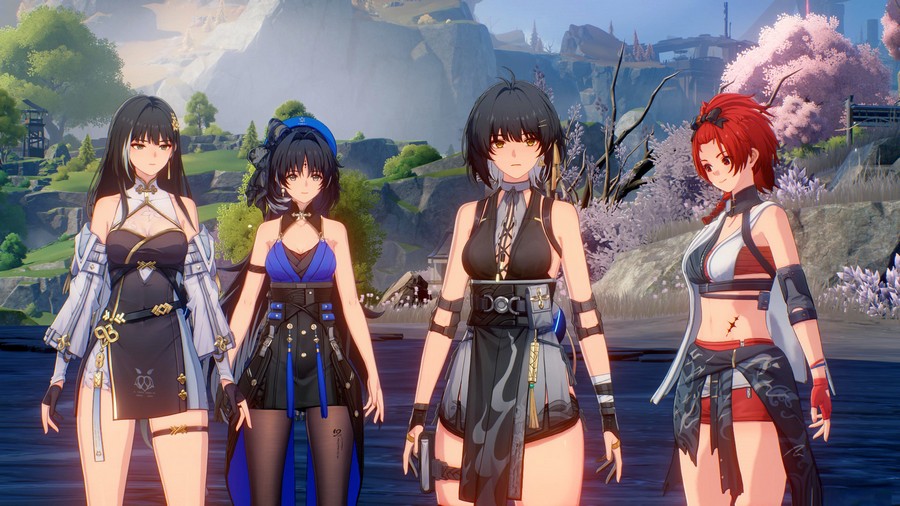
В данном руководстве по Wuthering Waves подробно разбирается настройка графики для достижения максимальной производительности и улучшения визуального качества. Вы узнаете, какие параметры наиболее сильно влияют на FPS, как устранить фризы и размытие, а также какие настройки выбрать для слабых и мощных компьютеров, чтобы игра работала плавно и выглядела четко.
Как настроить графику в Wuthering Waves
Для стабильной работы игры в первую очередь убедитесь, что она установлена на SSD-накопитель, так как использование HDD вызывает подгрузки текстур и микрофризы. Обновите драйверы видеокарты до последней версии. В настройках игры перейдите во вкладку Графика. Базовое качество графики лучше выставить вручную через пользовательские настройки, а не использовать пресеты. Частоту кадров ограничьте значением 60 или 120 FPS в зависимости от возможностей монитора. Вертикальную синхронизацию (V-Sync) рекомендуется включить, если наблюдаются разрывы изображения, но отключить для снижения задержки ввода, если используется G-Sync или FreeSync. Размытие в движении (Motion Blur) следует отключить полностью, так как оно снижает четкость картинки и может вызывать визуальные артефакты.
Наибольшее влияние на производительность оказывают тени, объемный туман и освещение. Качество теней (Shadow Quality) ставьте на Низкое или Среднее, это значительно разгрузит видеокарту. Объемный туман (Volumetric Fog) и объемное освещение (Volumetric Lighting) лучше отключить или установить на минимум, так как они создают высокую нагрузку без существенного улучшения геймплея. Окружающее затенение (Capsule AO) также рекомендуется отключить. Сглаживание (Anti-Aliasing) оставьте включенным для устранения лесенок на краях объектов, но если FPS критически низок, его можно выключить. Детализация объектов вдали (LOD Bias) влияет на оперативную память: на слабых ПК ставьте Низкое, на мощных — Высокое.
Для повышения FPS используйте технологии масштабирования. Владельцам карт NVIDIA необходимо включить DLSS в режим Качество или Авто. Пользователям AMD и Intel следует активировать FSR или XeSS соответственно. Если ваша видеокарта поддерживает генерацию кадров (Frame Generation), включите эту функцию только при условии, что базовый FPS составляет не менее 60 кадров в секунду. Генерация кадров создает промежуточные кадры, делая картинку плавнее, но может добавить задержку управления и артефакты при низкой базовой производительности. Для карт NVIDIA серии RTX 40 и выше также доступен Reflex, который стоит включить в режим On + Boost для снижения системной задержки.
Если текстуры выглядят мыльными или не прогружаются, измените размер пула потоковой передачи текстур. Для этого откройте файл Engine.ini в папке сохранения игры и добавьте строку r.Streaming.PoolSize со значением, соответствующим видеопамяти: 2048 для 6 ГБ, 3072 для 8 ГБ, 4096 для 10-12 ГБ. Также можно увеличить резкость изображения через глобальный фильтр в настройках камеры или с помощью драйверов видеокарты (Radeon Image Sharpening или NVIDIA Image Scaling), установив значение около 50-70%. Это компенсирует размытие от масштабирования DLSS или FSR.
На слабых ПК дополнительно снизьте разрешение рендеринга до 70-80% и отключите все постобработки. Закрытые фоновые приложения освободят оперативную память и процессор. В диспетчере задач можно задать процессу игры высокий приоритет. На мобильных устройствах используйте индикатор нагрузки в настройках: если он красный, снижайте качество теней и эффектов. Разрешение экрана на телефонах лучше ставить на Среднее или Низкое, а частоту кадров фиксировать на 30 или 60 FPS для стабильности. Регулировка яркости и насыщенности через глобальный фильтр поможет сделать картинку более сочной и контрастной, убрав излишнюю блеклость настроек.
Настройки графики для слабого ПК (максимальный FPS)
- Качество графики: Низкое
- Частота кадров: 60 FPS
- Тени: Низкие
- Спецэффекты: Низкие
- FSR / DLSS / XeSS: Включено (Режим Производительность или Баланс)
- Детализация вдали (LOD): Низкая
- Окружающее затенение (AO): Выключено
- Объемный туман: Выключено
- Объемное освещение: Выключено
- Размытие в движении: Выключено
- Сглаживание: Выключено
- Вертикальная синхронизация: Выключено
- NVIDIA Reflex: Включено (если доступно)
Настройки графики для мощного ПК (баланс качества и производительности)
- Качество графики: Высокое или Ультра
- Частота кадров: 120 FPS или выше
- Тени: Ультра
- Спецэффекты: Высокие
- FSR / DLSS / XeSS: Включено (Режим Качество)
- Детализация вдали (LOD): Высокая
- Окружающее затенение (AO): Включено
- Объемный туман: Включено
- Объемное освещение: Включено
- Размытие в движении: Выключено
- Сглаживание: Включено
- Вертикальная синхронизация: Включено (или G-Sync/FreeSync)
- Генерация кадров: Включено (при базовом FPS выше 60)
- NVIDIA Reflex: Включено + Boost
Дополнительные настройки для улучшения четкости изображения
- Глобальный фильтр: Яркий
- Интенсивность фильтра: 0
- Яркость: 0 (для устранения блеклости)
- Насыщенность: 50 (по умолчанию)
- Контрастность: 50 (по умолчанию)
- Резкость (через драйвер видеокарты): 50-70%