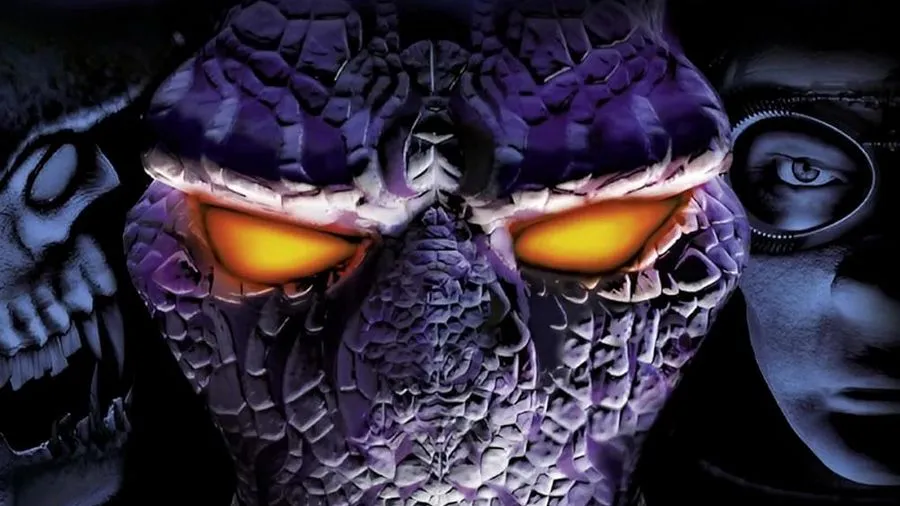
В данном руководстве подробно разобрано расположение файлов сохранений для классической стратегии StarCraft 1998 года выпуска. Вы узнаете точные пути к папкам с прогрессом в операционных системах Windows и macOS для оригинальной версии игры, включая дополнения. Инструкция поможет быстро найти нужные файлы, создать резервные копии или перенести прогресс на другой компьютер без потери данных, избегая информации о современных переизданиях.
Где лежат сохранения в StarCraft
Для оригинальной версии StarCraft, установленной со старых дисков или использующей патчи версий до 1.16.1, сохранения располагаются непосредственно в корневой папке с игрой. Необходимо открыть директорию установки, которая по умолчанию часто находится на диске C в папке Program Files или Program Files (x86), и найти внутри подпапку Saves. Файлы сохранений в этой версии имеют имена вида SCx00000.scx для одиночной игры и MPx00000.scx для мультиплеера, где вместо нулей могут быть другие цифры, обозначающие слот сохранения. Если папка Saves отсутствует в корне игры, её можно создать вручную, после чего игра будет автоматически записывать прогресс в эту директорию.
В некоторых случаях, особенно при использовании неофициальных сборок или старых версий клиента Battle.net 1.18+, путь к сохранениям может отличаться и находиться внутри папки установки по адресу C:\Program Files (x86)\StarCraft\Saves. Чтобы точно определить местоположение файлов в запущенной игре, можно воспользоваться встроенной функцией загрузки. В главном меню выберите пункт Single Player, затем Load. В окне списка сохранений часто присутствует кнопка или опция, позволяющая открыть папку с файлами напрямую через проводник операционной системы. Этот метод является наиболее надежным, так как он исключает ошибки, связанные с нестандартными путями установки.
В операционной системе macOS сохранения оригинального StarCraft находятся в библиотеке приложений. Полный путь выглядит как ~/Library/Application Support/Blizzard/StarCraft/Saves/. Доступ к скрытой папке Library можно получить через меню Переход в Finder, удерживая клавишу Option. Структура файлов аналогична версии для Windows, что позволяет легко переносить прогресс между платформами при необходимости.
При переносе сохранений на другой компьютер или после переустановки системы достаточно скопировать всю папку Saves из старой директории и вставить её в соответствующее место новой установки. Для оригинальной версии убедитесь, что права доступа к папке позволяют запись, иначе игра может не сохранить прогресс. В случае возникновения проблем с сохранением в оригинальной StarCraft на современных версиях Windows попробуйте запустить игру от имени администратора или включить режим совместимости с Windows 95/98 в свойствах исполняемого файла. Это решит большинство конфликтов прав доступа к файловой системе, характерных для старых игр.