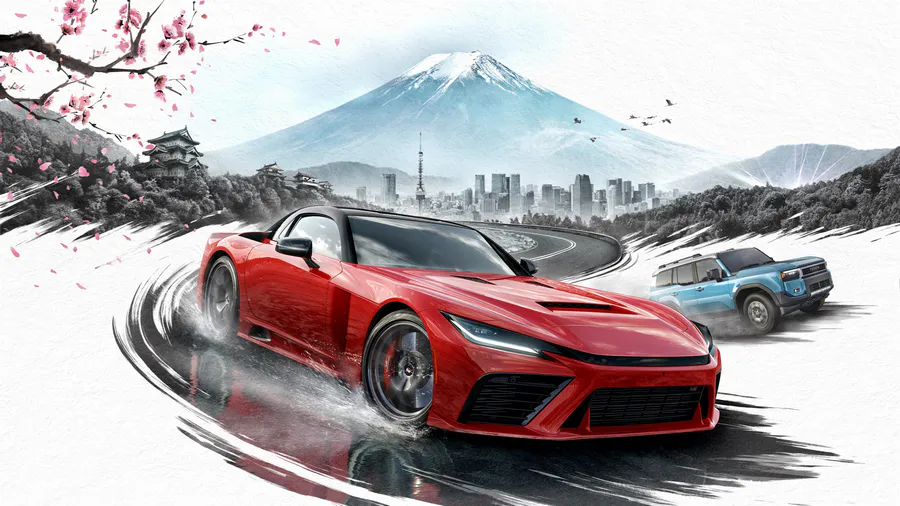
Многие игроки сталкиваются с трудностями при попытке найти сделанные в игре фотографии в Forza Horizon 6, так как система сохранения в новой части серии имеет свои особенности. Снимки, созданные через встроенный фоторежим, не сохраняются автоматически в привычные папки «Изображения» или «Документы» на жестком диске компьютера. Вместо этого игра сохраняет их во внутреннем облачном хранилище профиля Xbox Live. Чтобы получить доступ к файлам высокого разрешения на ПК или консоли, необходимо правильно завершить процесс создания снимка и воспользоваться официальным веб-сервисом разработчиков. Понимание этого механизма критически важно для тех, кто хочет не только выполнить внутриигровые фото-челленджи, но и сохранить красивые кадры для личного архива или публикации в социальных сетях.
Где хранятся фото в Forza Horizon 6
Процесс сохранения начинается непосредственно в игровом фоторежиме, который активируется нажатием клавиши P на клавиатуре или кнопки со стрелкой вверх на геймпаде. После того как вы выбрали удачный ракурс и настройки, нажмите кнопку сохранения. Важно не закрывать меню сразу, а дождаться появления экрана подтверждения с возможностью редактирования названия и описания. Необходимо нажать кнопку продолжения или публикации, чтобы снимок был окончательно зафиксирован в системе. Если просто выйти назад, фото может быть удалено или остаться в черновиках, недоступных для внешнего экспорта. Убедитесь, что ваш игровой профиль связан с учетной записью Microsoft, так как именно она служит ключом к доступу к галерее.
Для просмотра и скачивания фотографий на компьютере откройте любой браузер и перейдите на официальный сайт Forza.net. Авторизуйтесь под той же учетной записью Microsoft, которую вы используете в игре. В личном кабинете найдите раздел «Моя Forza» или «Галерея», где будут отображаться все ваши опубликованные снимки. Здесь вы можете просмотреть изображения в полном разрешении и скачать их на устройство. Этот метод является единственным официальным способом получения оригинальных файлов без элементов интерфейса игры для пользователей консолей и ПК, играющих через приложение Xbox или Microsoft Store.
Если вы являетесь пользователем Steam, у вас есть альтернативный и более быстрый способ сохранения скриншотов. Во время игры используйте стандартную клавишу F12 для создания снимка экрана. Такие файлы автоматически сохраняются в библиотеке Steam. Чтобы найти их, откройте клиент Steam, перейдите в меню «Просмотр» и выберите «Скриншоты». Выберите игру Forza Horizon 6 из списка, и вы увидите все сделанные кадры. Нажав кнопку «Показать на диске», вы откроете папку в проводнике Windows, где хранятся файлы в формате PNG или JPG. Обратите внимание, что этот метод фиксирует изображение именно так, как оно выглядит на экране, поэтому перед нажатием F12 рекомендуется скрыть интерфейс игры через настройки фоторежима, если вы хотите чистый кадр.
Для выполнения внутриигровых заданий, таких как коллекционирование 26 уникальных локаций для достижения «Ставим галочку!», достаточно сделать снимок через фоторежим и подтвердить его сохранение в игре. Система автоматически засчитает прогресс, даже если вы не будете экспортировать файл на компьютер. Некоторые объекты, такие как сезонные украшения (флаги коинобори, небесные фонарики), появляются только в определенное время года. Если вы не можете найти нужный объект в открытом мире, воспользуйтесь творческим центром EventLab и запустите пользовательские сценарии других игроков, где эти декорации размещены принудительно. Это позволит быстро закрыть все задачи журнала «Исследование Японии» и получить награды, включая эксклюзивные автомобили.