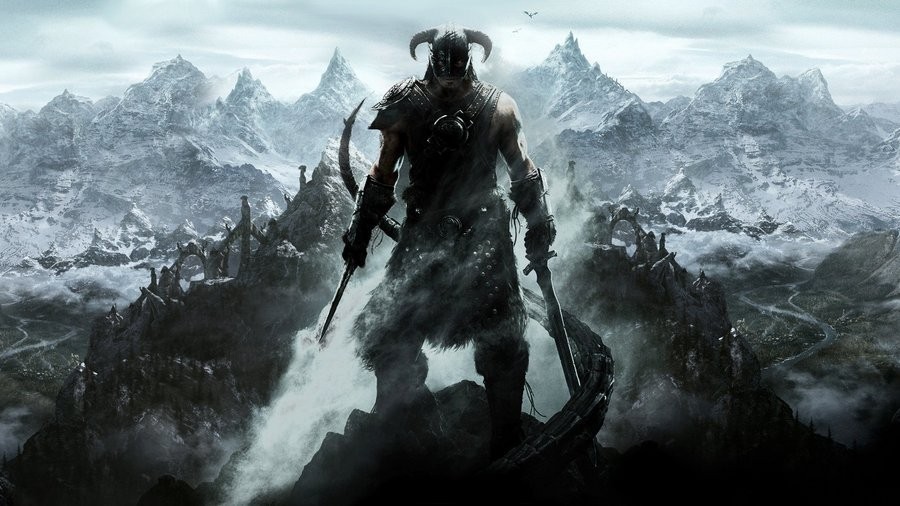
Одной из частых задач при настройке The Elder Scrolls V: Skyrim, особенно в версии Special Edition, является изменение разрешения экрана под ваш монитор. Стандартные настройки не всегда поддерживают широкоформатные (21:9) или ультраширокие (32:9) дисплеи, а также более высокие разрешения, такие как 1440p или 4K. Ниже вы узнаете, как вручную изменить разрешение в Skyrim, чтобы добиться идеального отображения игры на любом экране, будь то обычный Full HD монитор или ультраширокий с соотношением сторон 21:9 или 32:9.
Как изменить разрешение экрана в The Elder Scrolls V: Skyrim
Чтобы изменить разрешение экрана в Skyrim Special Edition, вам потребуется вручную отредактировать конфигурационные файлы игры. Это можно сделать за считанные минуты, даже если вы новичок. Начните с того, что перейдите в папку:C:\Users\Имя_пользователя\Documents\My Games\Skyrim Special Edition.

Там вы найдёте два важных файла: Skyrim.ini и SkyrimPrefs.ini. Откройте оба с помощью Блокнота или любого текстового редактора, такого как Notepad++.
Первым делом займитесь файлом Skyrim.ini. В нём нужно убедиться, что строка SIntroSequence=1 присутствует в разделе [General]. Если её нет, добавьте вручную. Это гарантирует, что начальные ролики будут воспроизводиться корректно после изменения настроек.
Далее откройте файл SkyrimPrefs.ini и найдите раздел [Display]. Здесь находятся ключевые параметры, которые отвечают за разрешение экрана. Основные строки, которые нужно изменить:
bFull Screen=1— включает полноэкранный режим.iSize W=1920— задаёт ширину экрана в пикселях.iSize H=1080— задаёт высоту экрана в пикселях.
Если у вас монитор с разрешением Full HD (1920x1080), оставьте эти значения без изменений. Однако, если вы используете ультраширокий монитор, например, с разрешением 3440x1440 (21:9) или 5120x1440 (32:9), замените значения следующим образом:
-
Для 21:9 (3440x1440):
iSize W=3440iSize H=1440 - Для 32:9 (5120x1440):
iSize W=5120iSize H=1440
Также рекомендуется установить параметр bBorderless=0, чтобы игра запускалась в полноэкранном режиме, а не в оконном. Это обеспечивает максимальную производительность и минимизирует возможные проблемы с интерфейсом.
После внесения изменений сохраните оба файла и закройте их. Теперь перезапустите игру, и она должна применить новые настройки. Обратите внимание, что при изменении разрешения через лаунчер SkyrimLauncher.exe, некоторые параметры могут быть переопределены, поэтому лучше всего не использовать лаунчер для изменения графических настроек.
Если вы столкнулись с проблемами отображения, такими как обрезанный интерфейс или растянутые элементы, это может быть связано с тем, что игра не оптимизирована для ультрашироких мониторов. Чтобы исправить это, можно использовать специальную программу Flawless Widescreen, которая автоматически адаптирует игру под ваше разрешение и фиксирует UI, чтобы он не "разъезжал".
Кроме того, если вы используете моды, такие как SkyUI, они тоже могут влиять на отображение интерфейса. Убедитесь, что вы используете современную версию SkyUI, совместимую с вашей версией игры и установленными модами. Также проверьте, не активированы ли какие-либо пользовательские интерфейсы, которые могут конфликтовать с настройками разрешения.
Ещё один момент: если вы меняете разрешение, но при запуске игры оно снова сбрасывается, возможно, игра загружает стандартные настройки из кэша. Чтобы этого избежать, перед запуском игры удалите временные файлы кэша в папке Skyrim Special Edition, например, файлы формата .tmp или .bak.
Для пользователей, желающих максимально точно настроить разрешение под свой монитор, существуют специализированные конфигурации и модификации, которые позволяют не только изменить разрешение, но и скорректировать поле зрения (FOV), положение камеры и интерфейса, а также улучшить общее качество изображения. Особенно популярны такие решения среди игроков, использующих NVIDIA Surround или AMD Eyefinity.
Если вы играете на обычном Full HD мониторе, но хотите улучшить детализацию и четкость картинки, можно дополнительно увеличить качество текстур и теней, а также включить анисотропную фильтрацию и MSAA в меню настроек самой игры или в панели управления видеокартой NVIDIA/AMD. Эти параметры сильно влияют на визуальное восприятие, даже если разрешение остаётся стандартным.
Наконец, если вы играете на пиратской версии, убедитесь, что у вас нет ограничений доступа к системным файлам. Иногда игра блокирует запись в файлы, и ваши изменения просто не применяются. Для решения этой проблемы запустите игру от имени администратора, чтобы получить полный доступ к редактированию конфигураций.